
إنشاء متجرك خطوة بخطوة
معالج إنشاء المتجر من البداية إلى النهاية: اختيار الباقة، والحساب، ورمز التحقق، وبيانات المنشأة، واسم المتجر وعنوانه، ثم التجربة المجانية أو الدفع، وأخيراً شاشة «منصتك جاهزة».
تنشئ متجرك من معالج إنشاء المتجر على موقع التسجيل. يمر المعالج بسبع خطوات تراها في الشريط أعلى الصفحة: الباقة، الحساب، التحقق، الهوية، المنصة، الدفع، جاهز. يستغرق الأمر عادة بضع دقائق.
قبل أن تبدأ
جهّز هذه البيانات حتى لا تتوقف في منتصف المعالج:
| ما تحتاجه | أين يُستخدم |
|---|---|
| بريد إلكتروني تصل إليه الآن | يصلك عليه رمز التحقق، ثم كلمة المرور المؤقتة للوحة التحكم |
| رقم جوال سعودي | خطوة الحساب، بصيغة 5xxxxxxxx |
| للشركة: اسم الشركة ورقم السجل التجاري والرقم الضريبي | خطوة الهوية |
| للشركة: رقم هوية ممثل الشركة | خطوة الهوية |
| للشركة: العنوان الوطني للشركة (ستة حقول) | خطوة الهوية |
| للفرد السعودي: رقم الهوية الوطنية ورابط صفحة وثيقة العمل الحر | خطوة الهوية |
| اسم متجرك والعنوان الذي تريده | خطوة المنصة |
| بطاقة دفع | خطوة الدفع: للدفع، أو للتحقق منها عند بدء التجربة المجانية |
الباقة
اختر الباقة وطريقة الدفع (شهري أو سنوي).
الحساب والتحقق
الاسم والبريد والجوال، ثم رمز من 4 أرقام يصلك بالبريد.
الهوية
للشركة: بيانات المنشأة وعنوانها الوطني. للفرد السعودي: رقم الهوية ورابط وثيقة العمل الحر.
المنصة
اسم متجرك وعنوانه.
الدفع
التجربة المجانية إن كانت متاحة لك، أو الدفع بالبطاقة.
جاهز
زر لزيارة متجرك وزر لفتح لوحة التحكم.
1. اختر باقتك
ابدأ من قسم الأسعار في الصفحة الرئيسية. إذا ظهر زرا شهري وسنوي فوق البطاقات، اختر الدورة أولاً، ثم اضغط زر الباقة: ابدأ التجربة المجانية إن كانت الباقة تقدّم تجربة، أو ابدأ الآن. ينقلك الزر إلى المعالج والباقة مختارة.
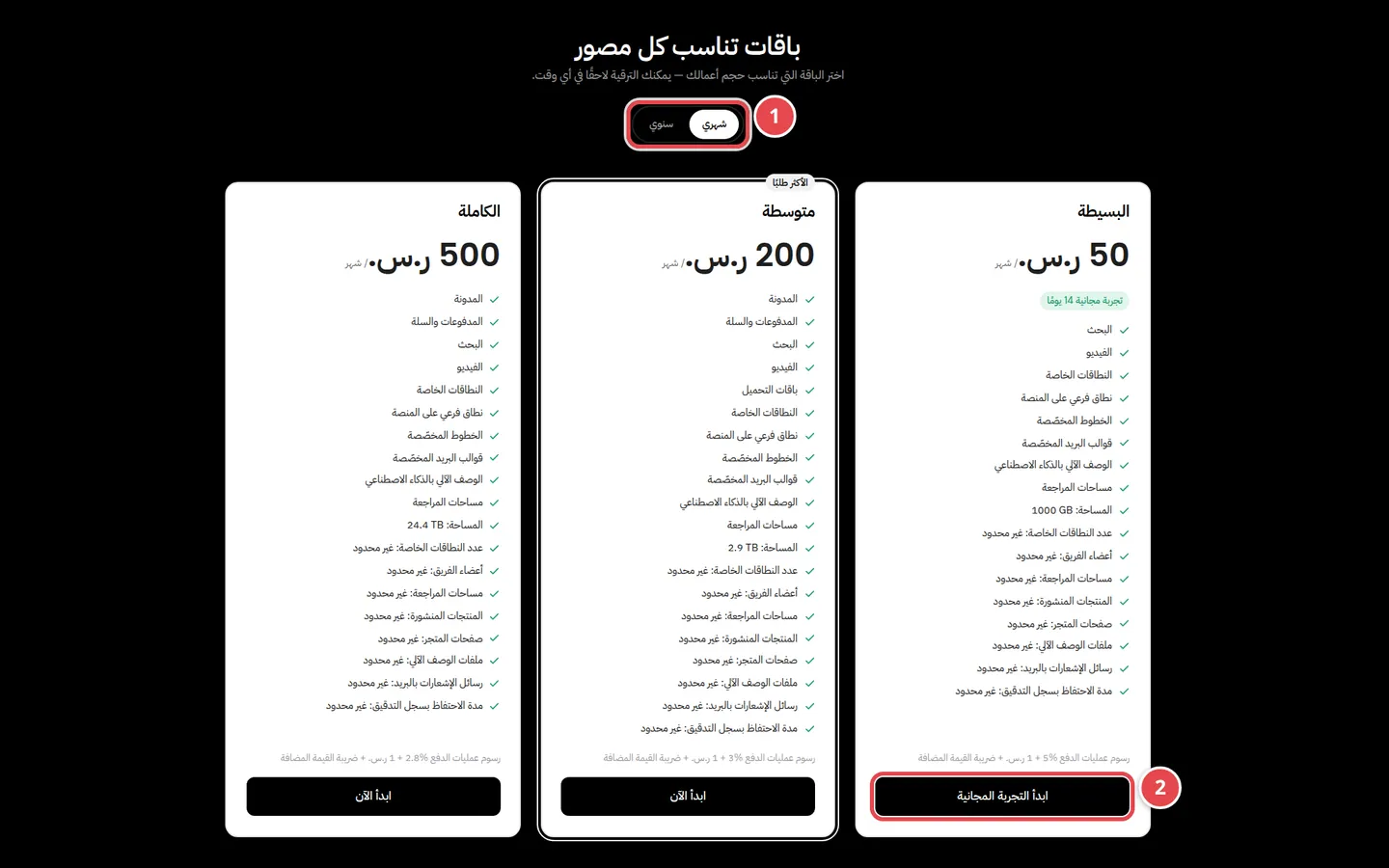
- اختيار الدورة: شهري أو سنوي. يظهر فقط إذا كان لكل الباقات سعر سنوي.
- زر الباقة: يفتح المعالج على هذه الباقة وبالدورة التي اخترتها.
إذا فتحت المعالج مباشرة (مثلاً من زر ابدأ الآن في أعلى الموقع) تظهر لك خطوة اختر باقتك بأسعار شهرية. إذا ظهر زرا شهري وسنوي فوق البطاقات فاختر الدورة منهما، ثم اضغط البطاقة التي تريدها للمتابعة.
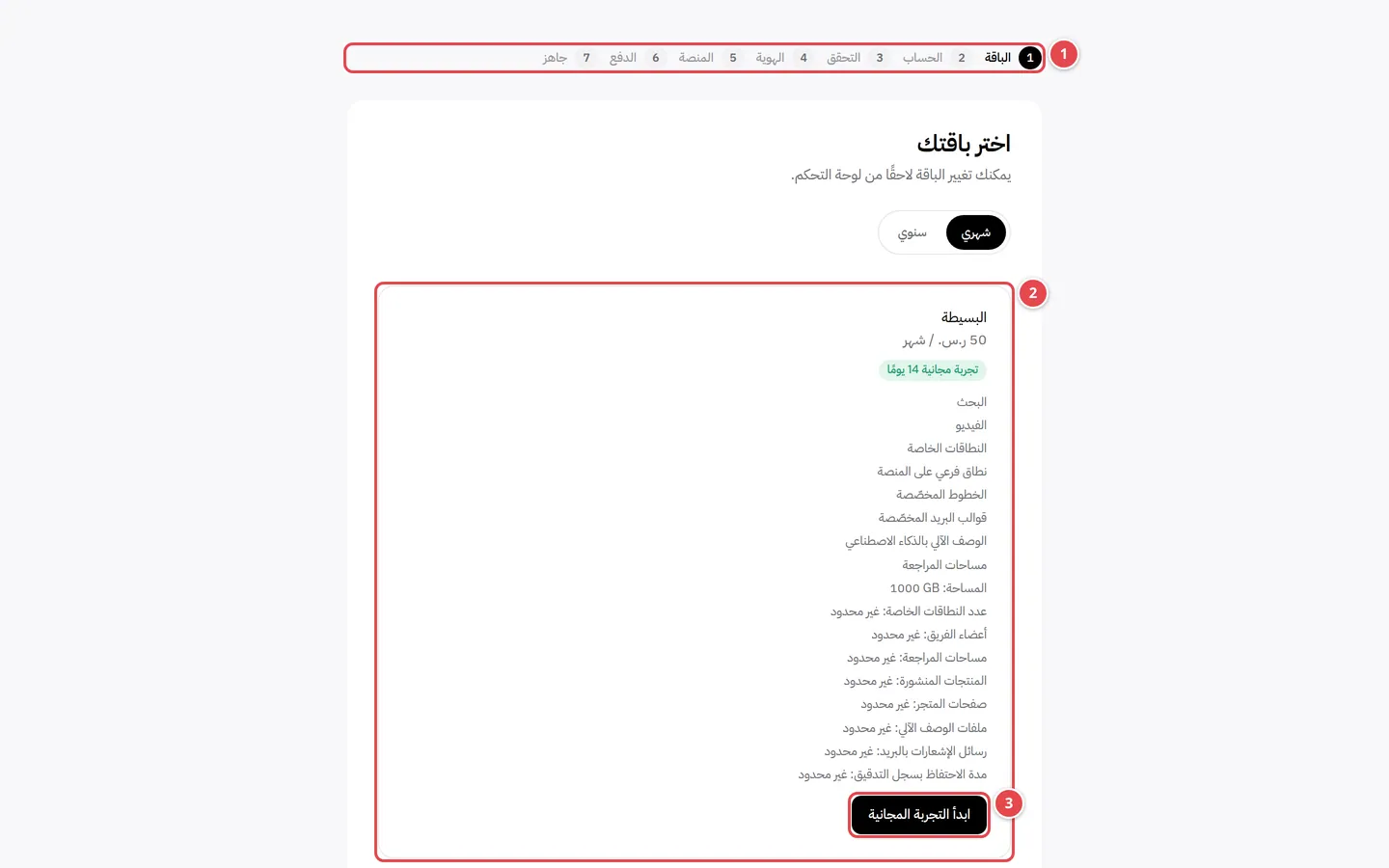
- شريط الخطوات: يوضح أين أنت من المعالج.
- بطاقة الباقة: السعر الشهري أو السنوي حسب الدورة المختارة، وشارة العرض أو التجربة المجانية إن وُجدت، وما تشمله الباقة.
- زر البطاقة: يختار الباقة وينقلك إلى خطوة الحساب.
2. أنشئ حسابك
تفتح نافذة أنشئ حسابك. املأ الاسم والبريد الإلكتروني ورقم الجوال (تسعة أرقام تبدأ بـ 5)، وفعّل خانة أوافق على الشروط والأحكام وسياسة الخصوصية، ثم اضغط إنشاء الحساب.
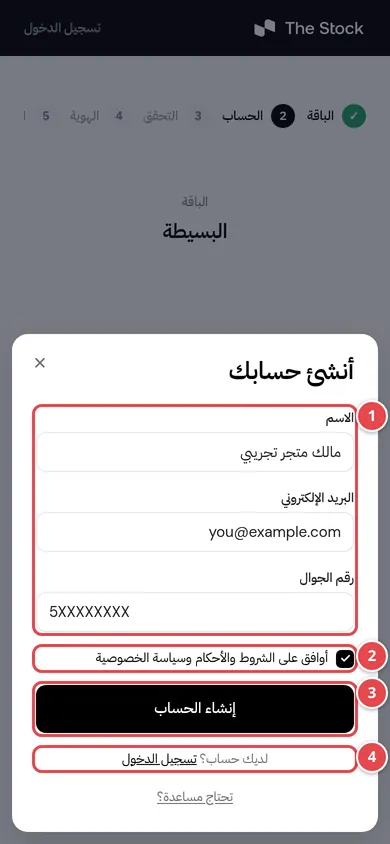
- الاسم والبريد الإلكتروني ورقم الجوال.
- خانة الموافقة على الشروط والأحكام وسياسة الخصوصية.
- زر إنشاء الحساب.
- رابط تسجيل الدخول إن كان لديك حساب.
لماذا لا توجد كلمة مرور؟ الدخول إلى موقع التسجيل يتم برمز يصل إلى بريدك في كل مرة. كلمة مرور لوحة التحكم تصلك لاحقاً بالبريد عند جاهزية متجرك، وتغيّرها عند أول دخول.
إغلاق هذه النافذة يعيدك إلى خطوة اختر باقتك ويلغي اختيار الباقة، فتختارها من جديد.
3. تحقق من بريدك
نرسل رمزاً من 4 أرقام إلى بريدك. اكتبه في حقل رمز التحقق واضغط تحقق. إذا لم يصلك الرمز، انتظر حتى ينتهي العدّ (60 ثانية) ثم اضغط إعادة الإرسال، وتأكد من مجلد الرسائل غير المرغوب فيها.
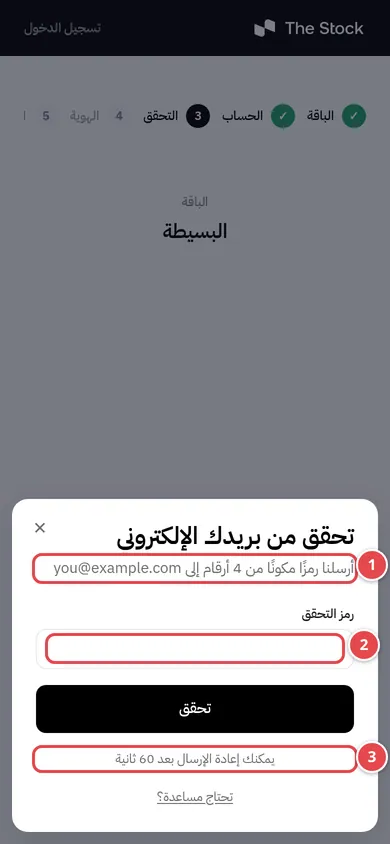
- البريد الذي أُرسل إليه الرمز.
- حقل رمز التحقق (4 أرقام).
- العدّ التنازلي، ثم رابط إعادة الإرسال بعد انتهائه.
4. الهوية: شركة أو فرد
اختر نوع مقدم الطلب: شركة (المختار تلقائياً) أو فرد. التسجيل كفرد متاح حالياً للمواطنين السعوديين فقط؛ خيارا مقيم وغير مقيم يظهران بشارة غير متاح حاليًا ولا يمكن اختيارهما، ويمكن للمقيم التسجيل كشركة.
إذا كنت شركة
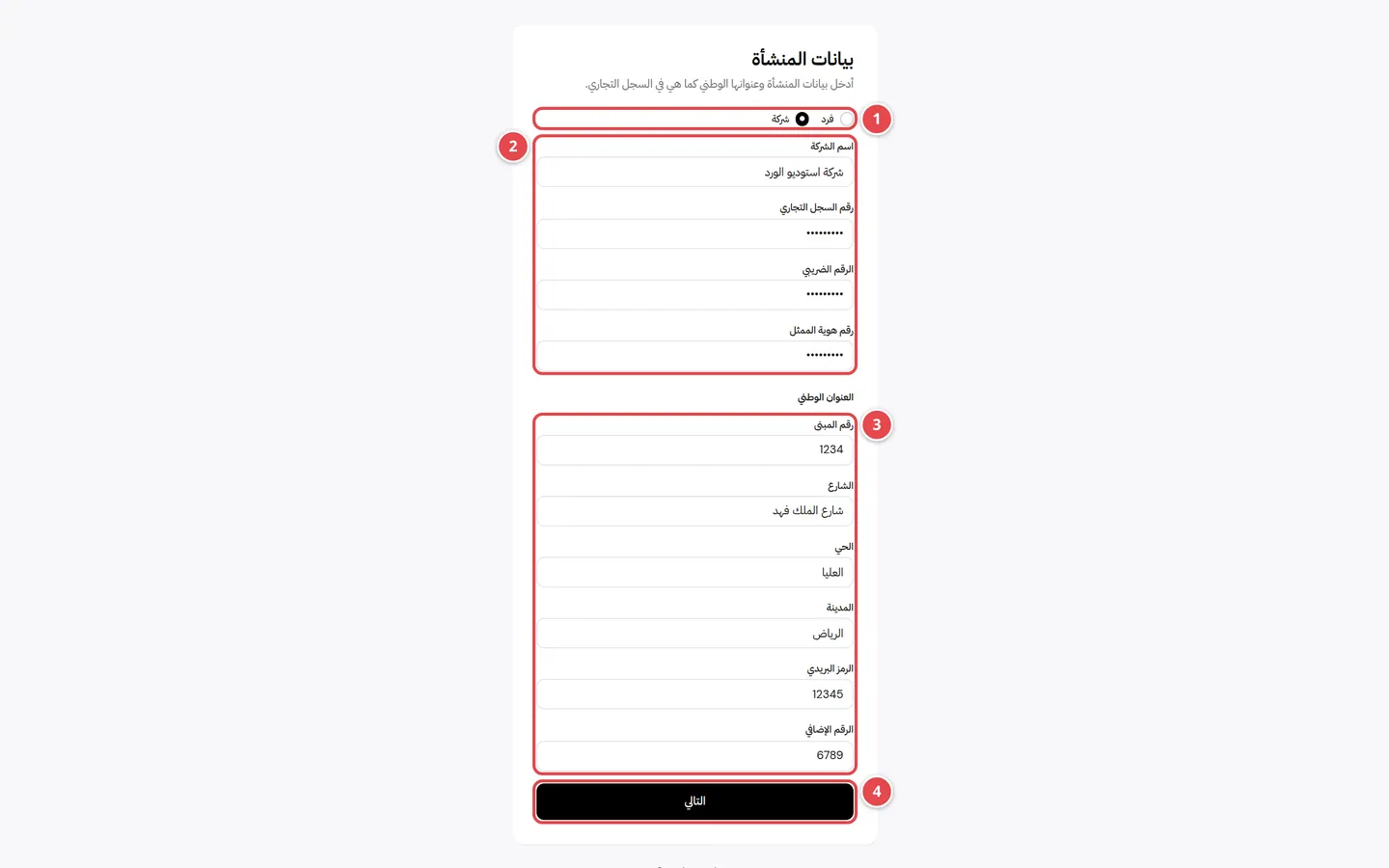
- نوع مقدم الطلب: شركة أو فرد.
- بيانات الشركة: الاسم والسجل التجاري والرقم الضريبي وهوية الممثل.
- حقول العنوان الوطني الستة.
- زر التالي.
| الحقل | ماذا تكتب |
|---|---|
| اسم الشركة | كما هو في السجل التجاري |
| رقم السجل التجاري | رقم سجل المنشأة |
| الرقم الضريبي | رقم التسجيل في ضريبة القيمة المضافة |
| رقم هوية الممثل | رقم الهوية الوطنية للشخص الذي يمثل الشركة |
| رقم المبنى والشارع والحي والمدينة والرمز البريدي والرقم الإضافي | العنوان الوطني للشركة، كما في السجل التجاري. كل الحقول مطلوبة |
اضغط التالي. يُقبل طلب الشركة عادةً فوراً وتنتقل إلى الخطوة التالية.
إذا كنت فرداً سعودياً
اختر فرد ثم سعودي، فيصبح عنوان الخطوة بيانات مقدم الطلب ويظهر حقلان فقط:
| الحقل | ماذا تكتب |
|---|---|
| رقم الهوية الوطنية | رقم هويتك: 10 أرقام يبدأ بالرقم 1 |
| رابط صفحة وثيقة العمل الحر | افتح صفحة وثيقتك في منصة العمل الحر (freelance.sa)، وانسخ رابطها من شريط العنوان والصقه هنا. يبدأ الرابط بـ https:// |
اضغط التالي. لا توجد خطوة نفاذ: يُقبل طلبك فوراً وتكمل باقي الخطوات كما تكملها الشركة (اسم المتجر، ثم التجربة المجانية أو الدفع).
5. اسم متجرك وعنوانه
في خطوة اسم منصتك ونطاقها اكتب اسم المنصة كما تريد أن يراه عملاؤك. يمكن أن يكون بالعربية.
ثم اكتب عنوان المنصة، وهو الجزء الأول من رابط متجرك. يظهر تحته الرابط الكامل كما سيكون، مثل salem-studio.thestock.cloud. يقترح المعالج عنواناً من اسم المتجر بحروف إنجليزية، ويُكتب الاسم العربي بحروف إنجليزية تقريبية. راجع العنوان المقترح، وعدّله إذا أردت عنواناً آخر.
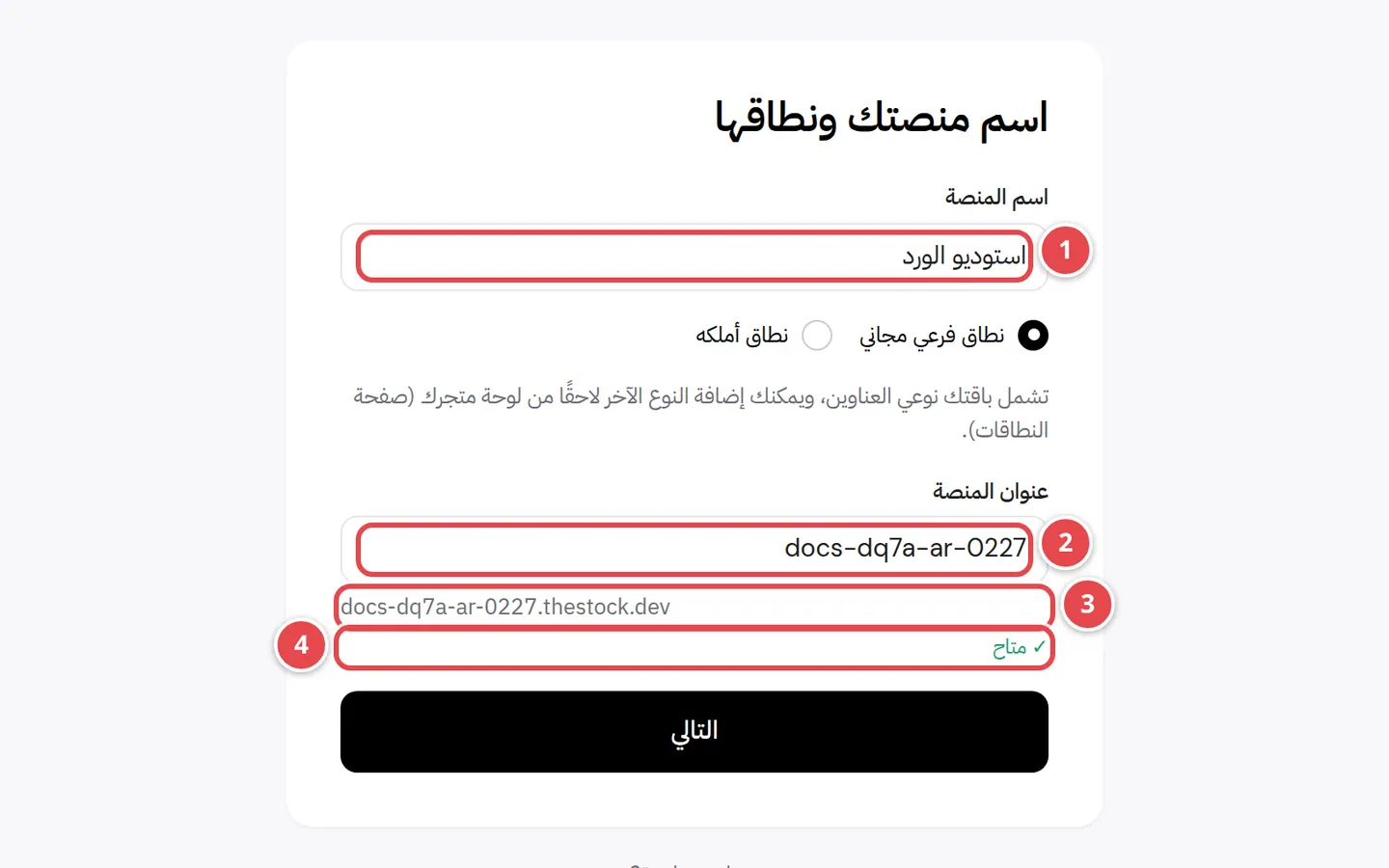
- اسم المنصة: الاسم الظاهر لعملائك.
- عنوان المنصة: حروف إنجليزية صغيرة وأرقام وشرطات.
- الرابط الكامل لمتجرك كما سيكون.
- نتيجة الفحص: متاح. زر التالي لا يعمل قبلها.
نفحص العنوان تلقائياً بعد توقفك عن الكتابة. إذا لم يكن متاحاً تظهر إحدى هذه الرسائل:
| الرسالة | معناها وما تفعله |
|---|---|
| يجب أن يتكون من أحرف إنجليزية صغيرة وأرقام وشرطات فقط | استخدم a-z و0-9 والشرطة (-) فقط، بلا مسافات، ولا تبدأ أو تنتهي بشرطة، وحتى 63 حرفاً |
| هذا الاسم محجوز | أسماء مثل www وapi وdocs وhelp محجوزة للمنصة. اختر اسماً آخر |
| هذا الاسم مُستخدم بالفعل | متجر آخر يستخدمه. جرّب إضافة كلمة أو رقم |
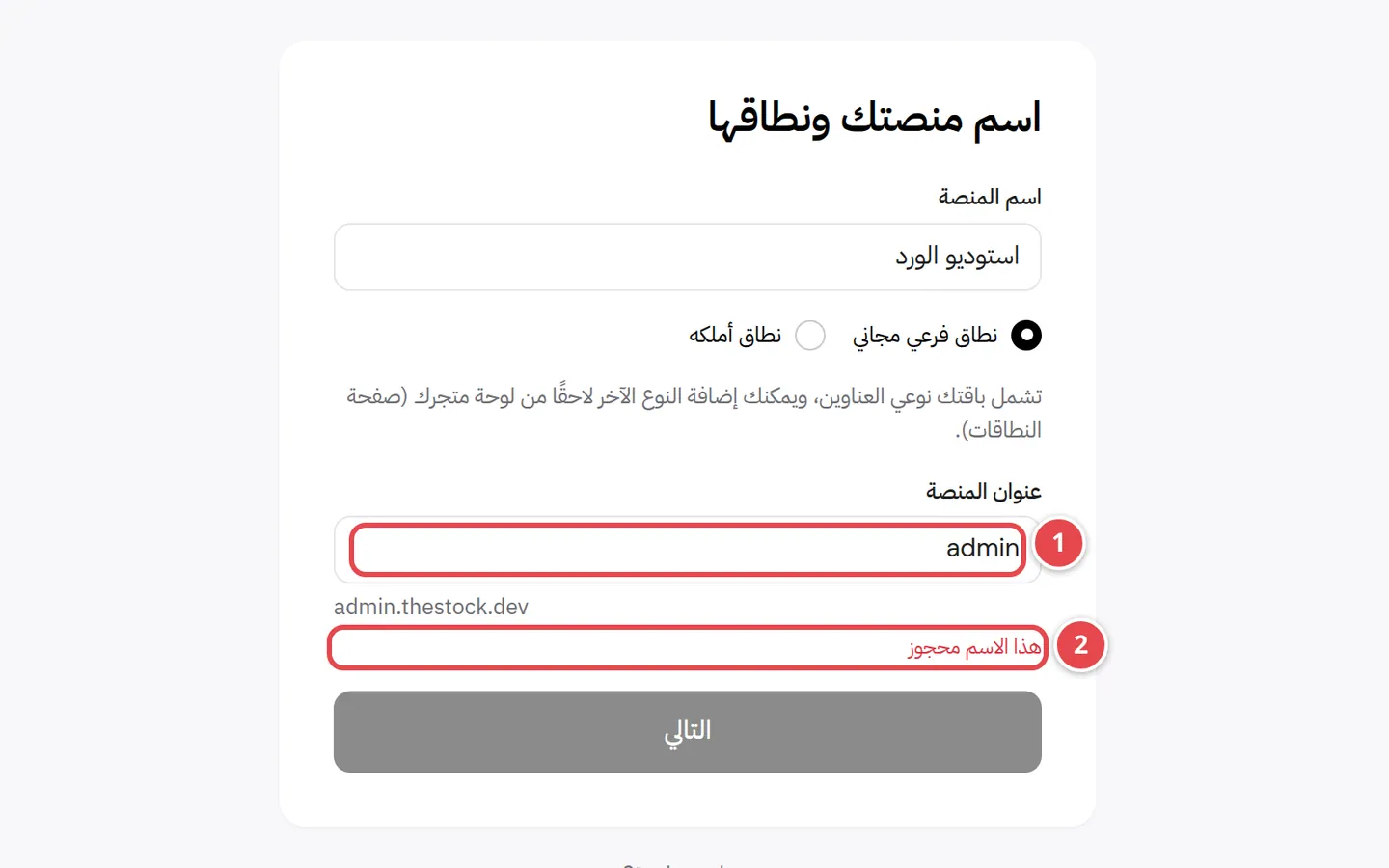
- العنوان المكتوب.
- سبب عدم توفره.
إذا كانت باقتك تشمل النطاق الفرعي ونطاقك الخاص معاً يظهر اختياران: نطاق فرعي مجاني ونطاق أملكه. التسجيل يأخذ عنواناً واحداً، وتضيف النوع الآخر لاحقاً من صفحة النطاقات في لوحة التحكم.
إذا اخترت نطاق أملكه اكتب النطاق في حقل النطاق (مثل shop.example.com). بعد الاشتراك تضيف سجلات DNS لدى مزوّد نطاقك، ولن يفتح متجرك عليه قبل ذلك. الشرح الكامل في إدارة نطاقات متجرك.
6. التجربة المجانية أو الدفع
إذا كانت باقتك تقدّم تجربة مجانية وكان طلبك مؤهلاً لها، تظهر بطاقة جرّبها مجانًا في أعلى خطوة الدفع. تشرح البطاقة أننا نحجز 1 ريال للتحقق من بطاقتك ونلغيه فوراً، وتذكر تاريخ نهاية التجربة والمبلغ الذي سيُخصم تلقائياً حينها إلا إذا ألغيت قبل ذلك. ضع علامة في مربع الموافقة على الخصم التلقائي، ثم اضغط الزر الذي يبدأ بـ ابدأ تجربتي. تظهر رسالة جاري تحويلك للتحقق من بطاقتك... وتنتقل إلى صفحة الدفع الآمنة: أدخل بيانات بطاقتك وأكّد العملية برمز البنك (3D Secure).
بعدها تعود إلى المعالج وتظهر جاري التحقق من بطاقتك لثوانٍ. عند النجاح يُنشأ متجرك على التجربة وتصل إلى شاشة منصتك جاهزة مع رسالة أن البطاقة تم التحقق منها. إذا لم يتم التحقق تظهر لم يتم التحقق من البطاقة مع السبب وزر حاول مرة أخرى. وإذا لم يكتمل التحقق في وقته تظهر انتهت مهلة التحقق من البطاقة وزر ابدأ من جديد. في هاتين الحالتين لا يُنشأ متجر ولا يُخصم أي مبلغ. أما إذا تأخر رد البنك فتظهر ما زلنا نتحقق من بطاقتك وزر تحقّق مرة أخرى.
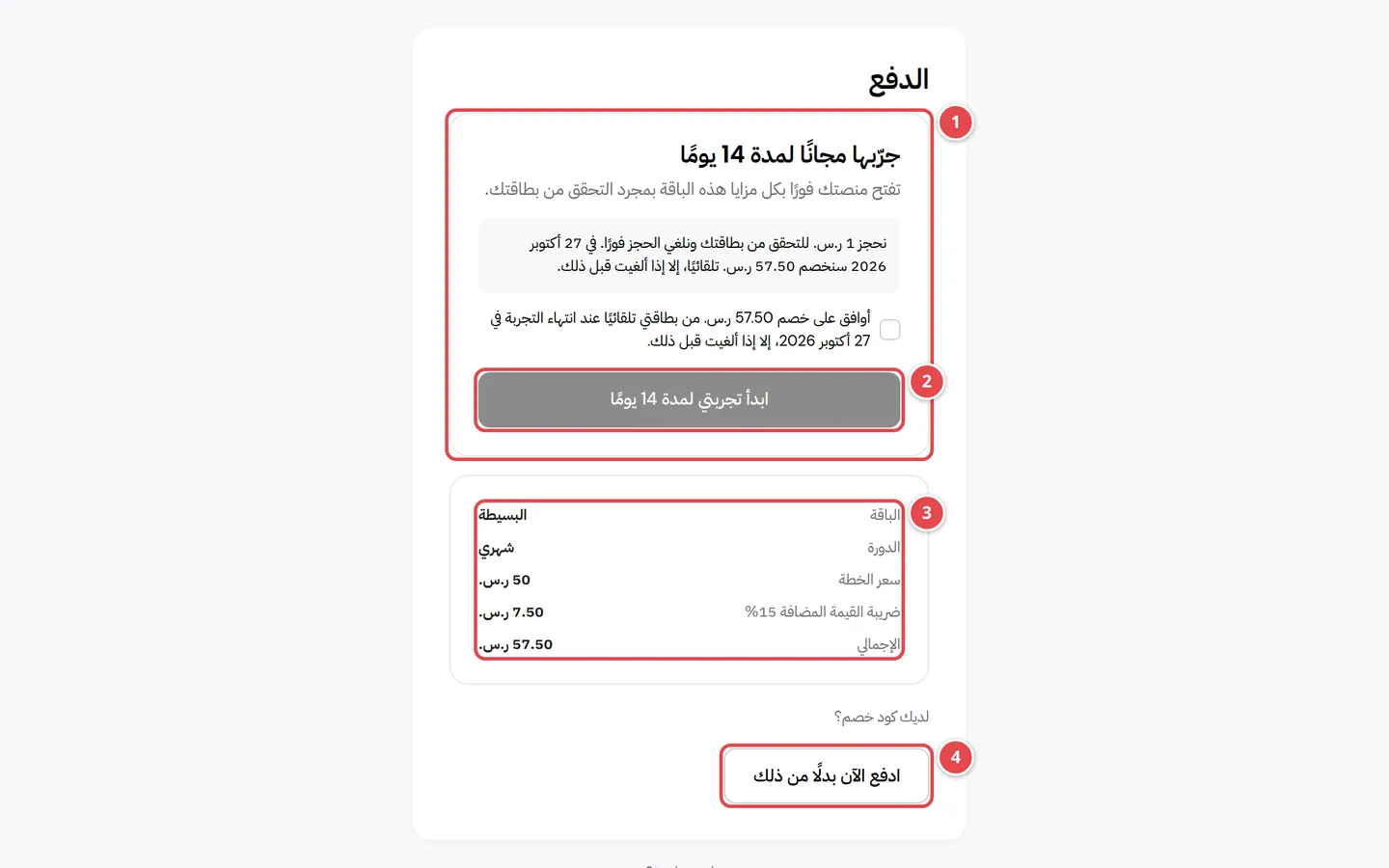
- بطاقة التجربة المجانية وعدد أيامها.
- زر بدء التجربة.
- ملخص الباقة والدورة والسعر.
- زر ادفع الآن بدلًا من ذلك إن أردت الدفع مباشرة.
التجربة المجانية مرة واحدة لكل منشأة (أو لكل رقم هوية للفرد) ولكل بطاقة. إذا استُخدمت لمنشأتك أو لهويتك من قبل، أو لم تعد الباقة تقدّمها، تظهر رسالة توضح ذلك ويبقى الدفع متاحاً. وإذا استُخدمت بطاقتك لتجربة من قبل يظهر ذلك بعد التحقق منها، فجرّب بطاقة أخرى أو ادفع للباقة.
ملخص المبلغ
يعرض الملخص الباقة والدورة وسعر الخطة وضريبة القيمة المضافة والإجمالي الذي سيُخصم. إذا كان على الباقة عرض يظهر السعر الأصلي مشطوباً، ثم الخصم باسم العرض، ثم السعر بعد الخصم ومدة العرض.
كود الخصم
اضغط لديك كود خصم؟، واكتب الكود في حقل كود الخصم، ثم اضغط تطبيق. إذا قُبل يتحدّث الملخص بالخصم، ويمكنك حذفه بزر إزالة. الكود يسري على التجربة المجانية وعلى الدفع: مع التجربة يُحفظ خصمه لأول دفعة بعدها.
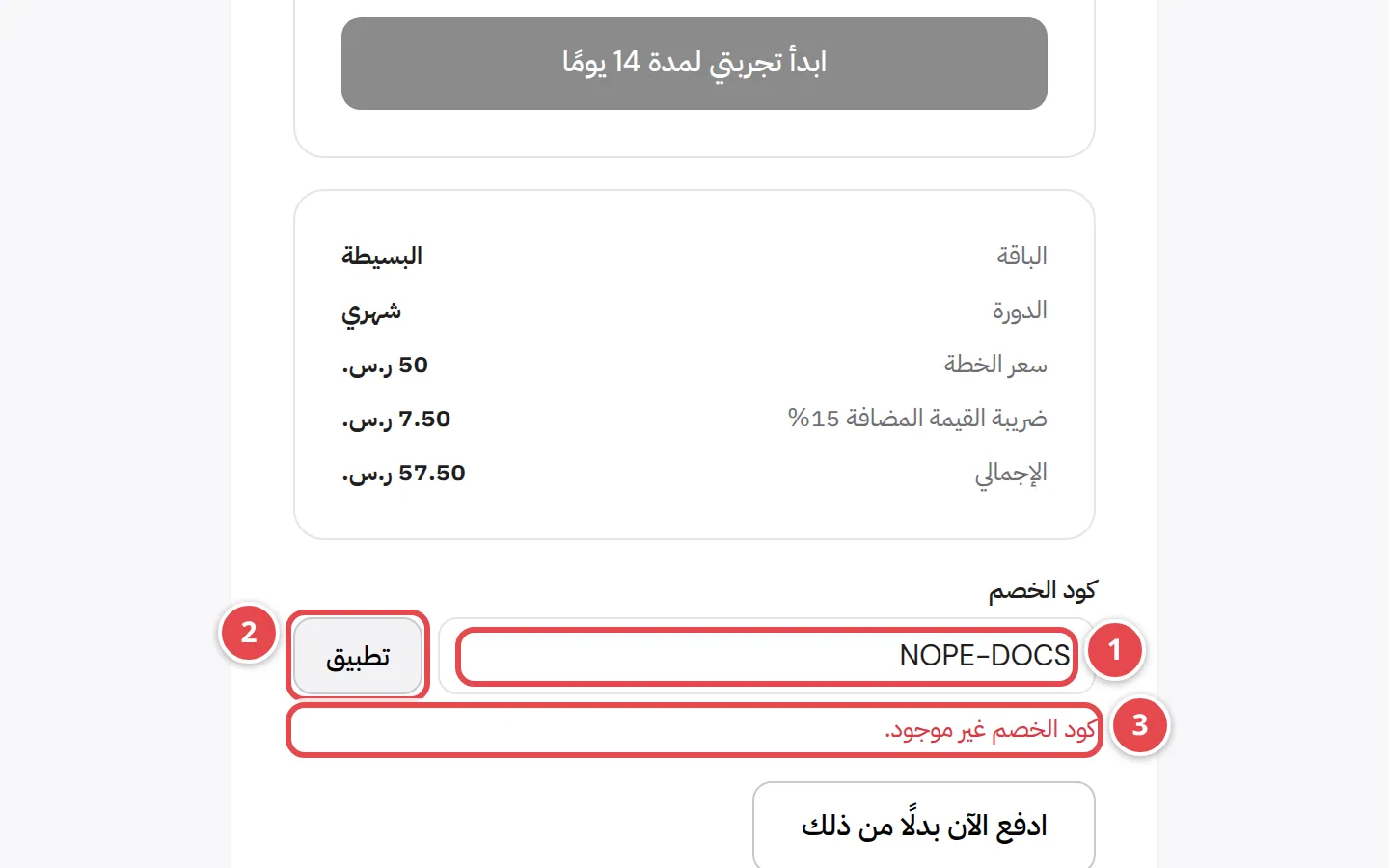
- حقل كود الخصم.
- زر تطبيق.
- سبب رفض الكود.
| رسالة الكوبون | معناها |
|---|---|
| كود الخصم غير موجود. | تأكد من كتابة الكود كما وصلك |
| هذا الكوبون غير مفعّل. | الكوبون موقوف حالياً |
| هذا الكوبون لم يبدأ بعد. | جرّبه بعد تاريخ بدايته |
| انتهت صلاحية هذا الكوبون. | انتهت مدته |
| هذا الكوبون لا ينطبق على هذه الباقة. | الكوبون لباقات أخرى |
| هذا الكوبون لا ينطبق على دورة الفوترة هذه. | الكوبون للدفع الشهري فقط أو السنوي فقط |
| وصل هذا الكوبون إلى حدّ الاستخدام. | استُخدم العدد المسموح به |
| سبق أن استخدمت هذا الكوبون. | كل كوبون يُستخدم مرة واحدة لكل عميل |
| عرض الباقة أفضل، لذا طُبّق بدلًا من الكوبون. | الكود صالح، لكن عرض الباقة يعطيك خصماً أكبر فطُبّق العرض |
الدفع بالبطاقة
اضغط الدفع الآن (أو ادفع الآن بدلًا من ذلك إذا ظهرت التجربة). تظهر رسالة جاري تحويلك لصفحة الدفع الآمن... وتنتقل إلى صفحة الدفع الآمنة. أدخل بيانات بطاقتك، وقد يطلب منك بنكك تأكيد العملية برمز يصلك منه (التحقق ثلاثي الأبعاد 3D Secure). بعدها تعود تلقائياً إلى المعالج.
قد تظهر جاري معالجة الدفع لبضع ثوانٍ حتى يصلنا تأكيد البنك. إذا لم تكتمل العملية تظهر لم يكتمل الدفع: لم يُخصم منك شيء، واضغط أعد المحاولة لتدفع للمتجر نفسه دون أن تعيد الخطوات.
7. منصتك جاهزة
عندما يصبح متجرك جاهزاً تظهر شاشة منصتك جاهزة، ويصلك بريد بعنوان «متجرك جاهز على ذا ستوك» فيه رابط لوحة التحكم وكلمة مرور مؤقتة (إن كان حسابك جديداً).
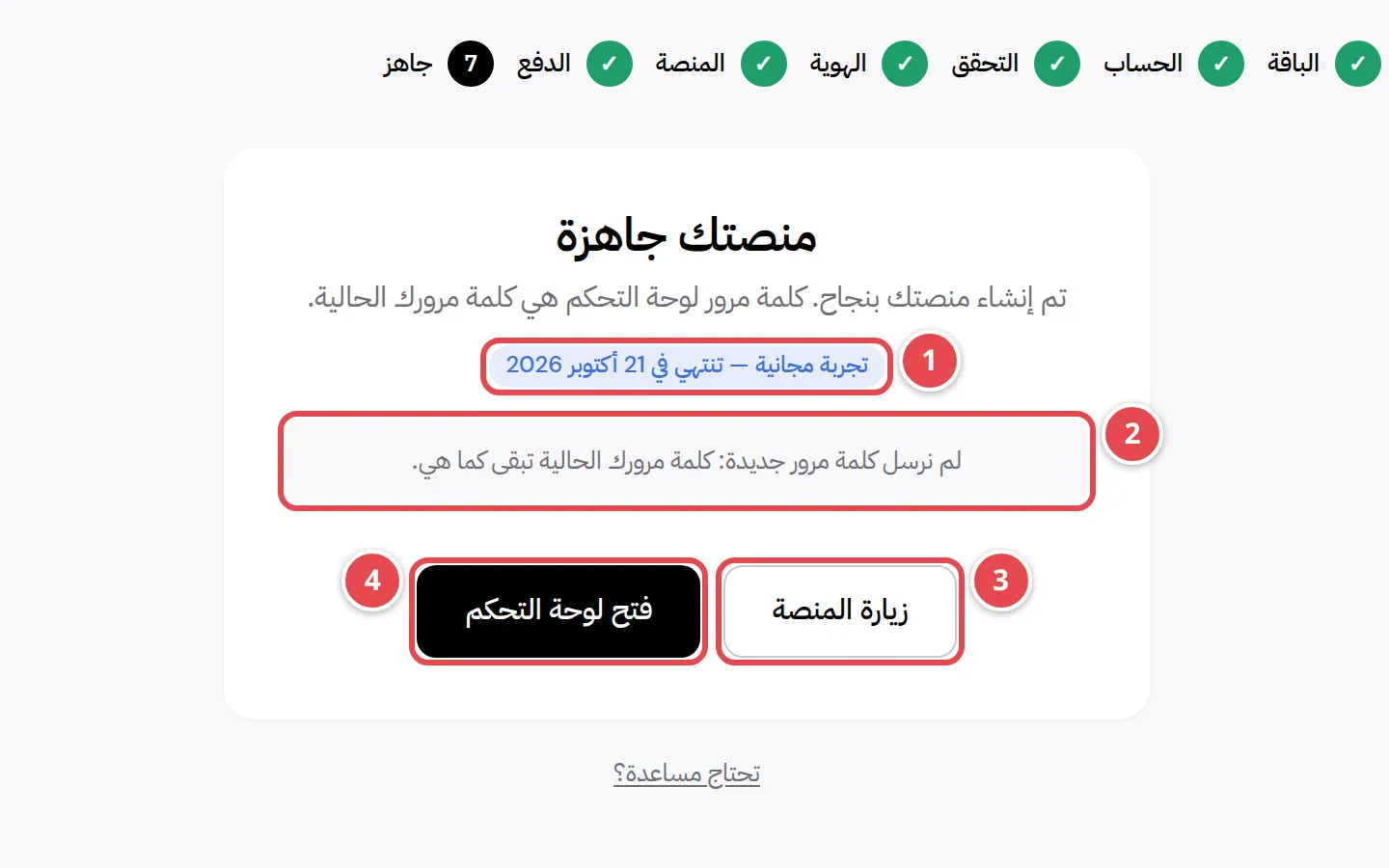
- شارة التجربة المجانية وتاريخ انتهائها (تظهر فقط في التجربة).
- تذكير بأن كلمة المرور المؤقتة أُرسلت إلى بريدك، أو أن كلمة مرورك الحالية تبقى كما هي إن كان لديك حساب بكلمة مرور.
- زر زيارة المنصة: يفتح متجرك العام.
- زر فتح لوحة التحكم: يدخلك إلى لوحة التحكم دون كتابة كلمة مرور.
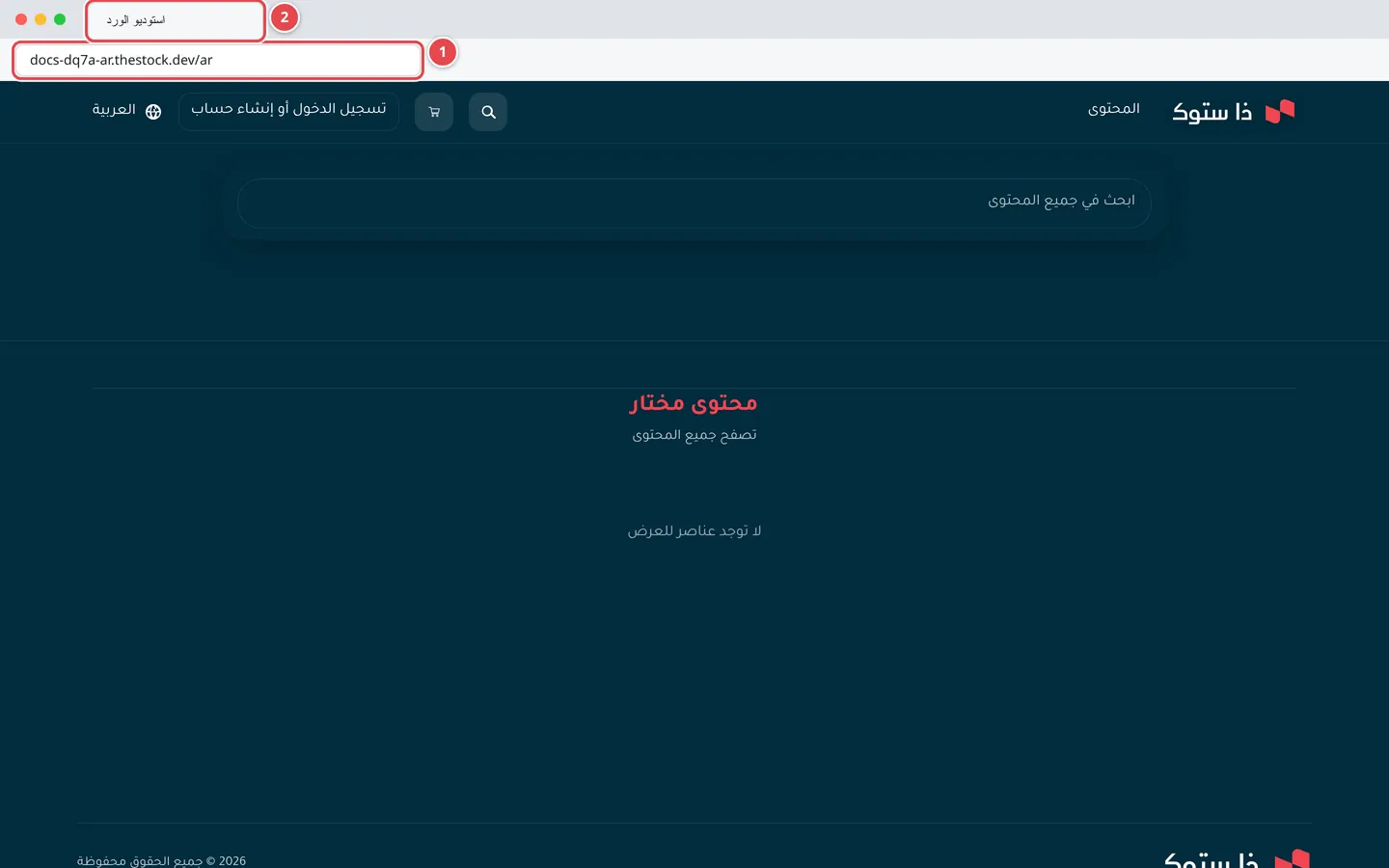
- عنوان متجرك في شريط المتصفح.
- اسم متجرك كما كتبته في خطوة المنصة.
إذا سجّلت بنطاق تملكه لا يظهر زر زيارة المنصة، وتظهر بدلاً منه رسالة خطوة أخيرة: اربط نطاقك فيها سجل CNAME المطلوب. متجرك لا يفتح على نطاقك قبل إضافة السجلات. انظر إدارة نطاقات متجرك.
اضغط فتح لوحة التحكم للانتقال إلى لوحة التحكم. ماذا يحدث بعدها في أول دخول إلى لوحة التحكم.
إذا أغلقت الصفحة قبل أن تنتهي
لا تفقد ما أنجزته: كل خطوة تكملها تُحفظ لدينا. افتح موقع التسجيل، واضغط تسجيل الدخول في أعلى الصفحة، واكتب بريدك واضغط إرسال رمز التحقق، ثم أدخل الرمز واضغط تحقق ودخول. ينقلك الموقع إلى المعالج: إن لم تكن أنهيت الخطوات اختر الباقة نفسها مرة أخرى وسيكمل من أول خطوة لم تنتهِ، وإن كان متجرك جاهزاً تظهر شاشة منصتك جاهزة مباشرة.
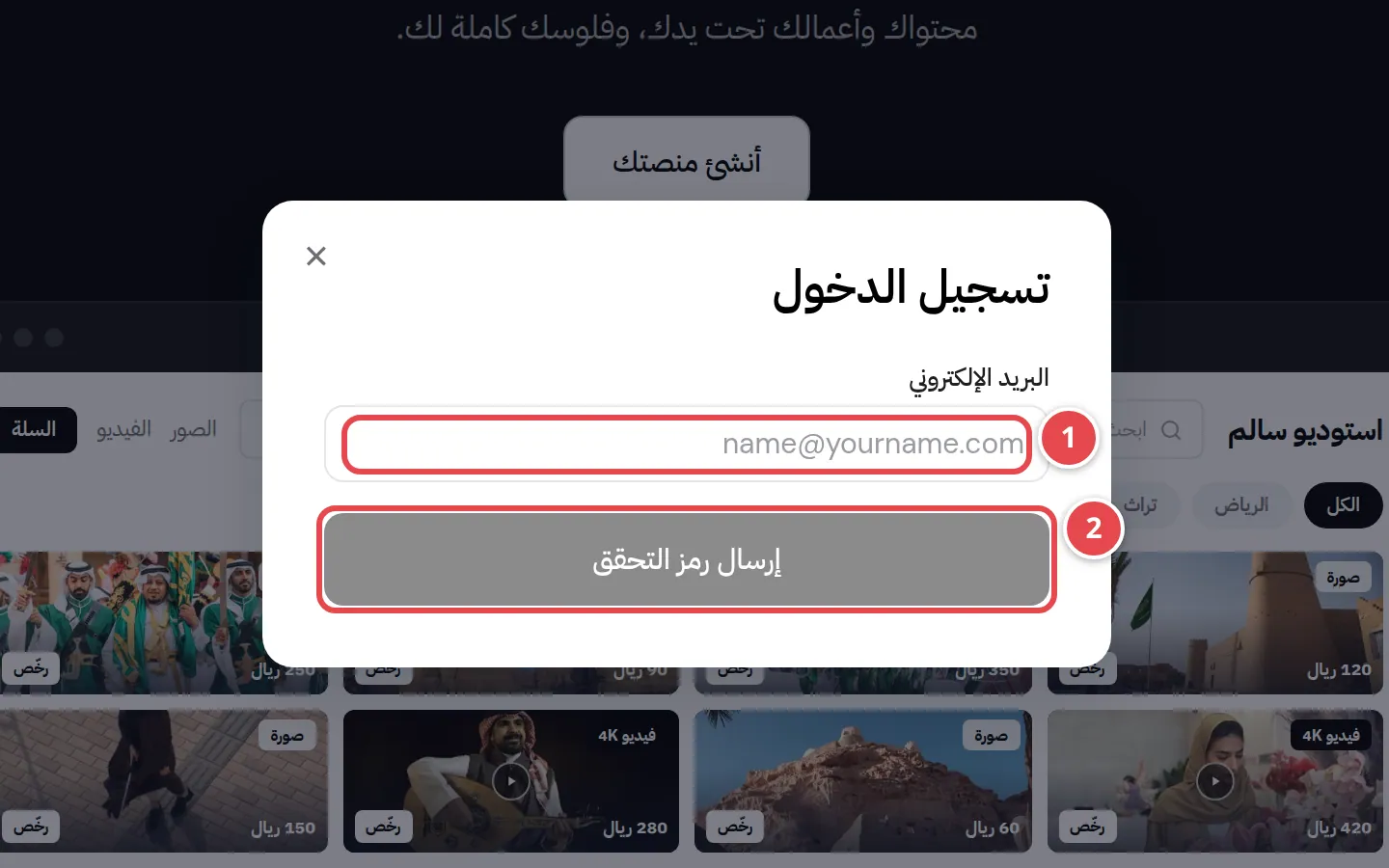
- حقل البريد الإلكتروني.
- زر إرسال رمز التحقق.
أسئلة شائعة
الدفع لم يكتمل. هل خُصم مني المبلغ؟
لا. شاشة لم يكتمل الدفع تعني أن العملية لم تتم. اضغط أعد المحاولة لتدفع للمتجر نفسه. إذا بقيت جاري معالجة الدفع طويلاً فسنرسل لك تأكيداً بالبريد عند انتهاء المعالجة.
أغلقت الصفحة في منتصف التسجيل. هل أبدأ من جديد؟
لا. سجّل الدخول من أعلى موقع التسجيل برمز يصل إلى بريدك، واختر الباقة نفسها، وسيكمل المعالج من حيث توقفت. التفاصيل في إذا أغلقت الصفحة.
كتبت بريدي فظهرت نافذة تسجيل الدخول. لماذا؟
لأن بريدك مسجّل لدينا من قبل. أدخل رمز التحقق المرسل إليه وتابع.
رُفض كود الخصم. ماذا أفعل؟
اقرأ الرسالة تحت الحقل، ومعنى كل رسالة في جدول كود الخصم. يمكنك متابعة الدفع دون كوبون.
هل أستطيع إنشاء أكثر من متجر بالحساب نفسه؟
لا. لكل حساب متجر واحد، وإذا حاولت إنشاء متجر آخر تظهر رسالة لديك منصة بالفعل.
هل أستطيع تغيير عنوان متجري بعد التسجيل؟
نعم، من صفحة النطاقات في لوحة التحكم. انظر النطاق الفرعي وعنوان متجرك.