
أول دخول إلى لوحة التحكم
الانتقال من التسجيل إلى لوحتك، وتعيين كلمة مرور جديدة، وطريقة الدخول لاحقاً، واختيار مساحة العمل.
لوحة التحكم (workspace) هي المكان الذي تدير منه متجرك. هذا المقال يشرح أول دخول إليها بعد التسجيل، ثم كيف تدخل في كل مرة بعد ذلك.
من شاشة «منصتك جاهزة» إلى لوحتك
في آخر خطوة من معالج التسجيل اضغط فتح لوحة التحكم. ننقلك إلى صفحة متابعة إلى لوحة المتجر؛ اضغط متابعة / Continue وسندخلك تلقائياً، دون أن تكتب بريدك أو كلمة مرور. (خطوة التأكيد هذه تحميك من رابط يسجّل دخولك دون علمك، فتابع فقط إن كنت أنت من بدأ العملية.)
في الوقت نفسه يصلك بريد بعنوان «متجرك جاهز على ذا ستوك». فيه رابط متجرك، ورابط تسجيل الدخول إلى لوحة التحكم، وكلمة مرور مؤقتة إن كان حسابك جديداً. احتفظ بالرسالة، فستحتاج كلمة المرور المؤقتة في الخطوة التالية.
تعيين كلمة مرورك
إذا كان حسابك جديداً تفتح صفحة تغيير كلمة المرور قبل أي صفحة أخرى، وفيها رسالة دخلت بكلمة مرور مؤقتة. اختر كلمة مرور خاصة بك للمتابعة. لا تستطيع فتح بقية اللوحة قبل أن تغيّرها.
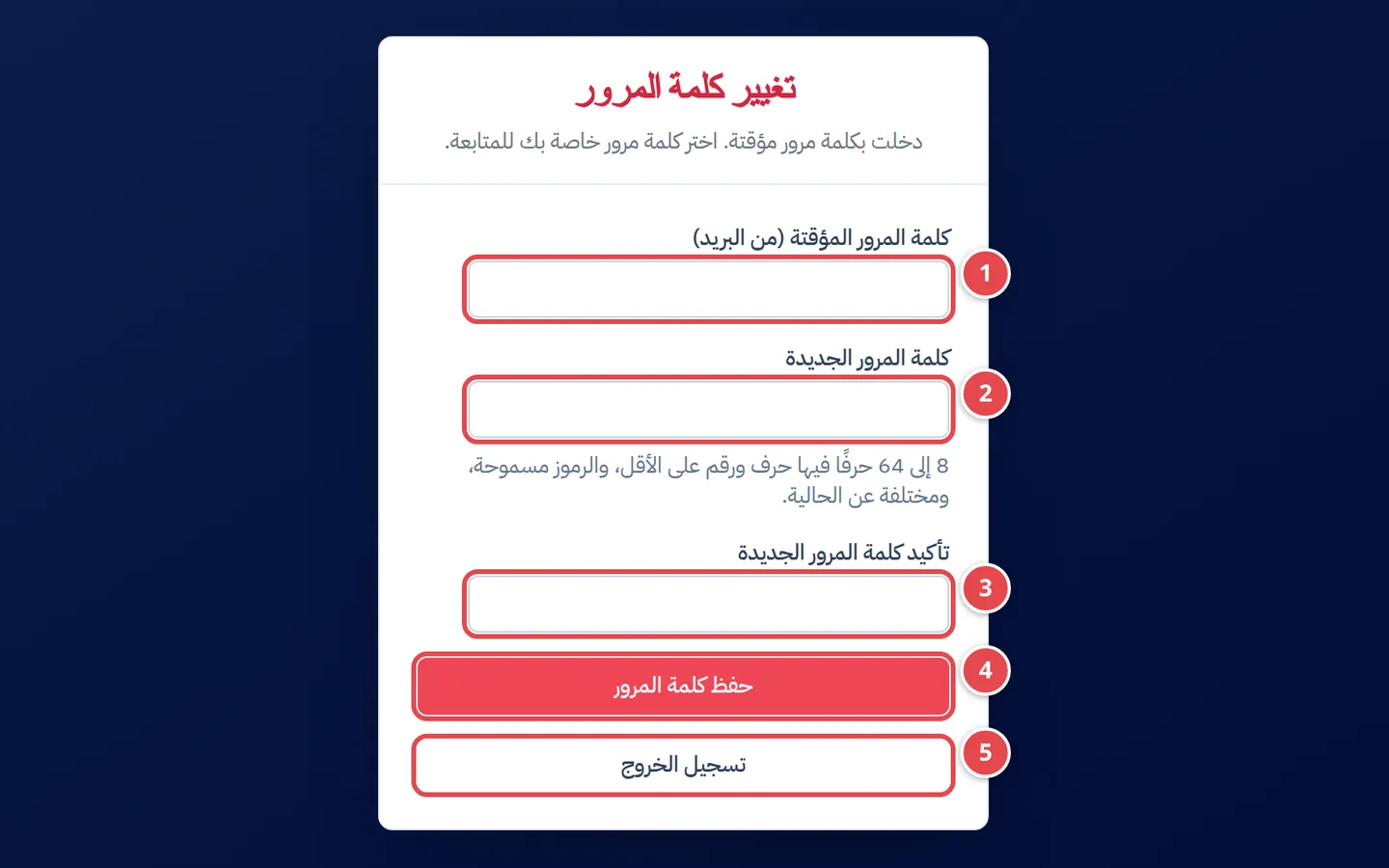
- كلمة المرور المؤقتة (من البريد): انسخها من رسالة «متجرك جاهز على ذا ستوك».
- كلمة المرور الجديدة وتحتها قواعدها.
- تأكيد كلمة المرور الجديدة.
- زر حفظ كلمة المرور.
- زر تسجيل الخروج إن أردت الخروج دون تغيير.
| قاعدة كلمة المرور | مثال |
|---|---|
| من 8 إلى 64 حرفاً | أقصر من 8 أحرف لا تُقبل |
| فيها حرف واحد على الأقل (عربي أو إنجليزي) | 12345678 لا تُقبل |
| فيها رقم واحد على الأقل | abcdefgh لا تُقبل |
| الرموز مسموحة | !@#$ مقبولة |
| مختلفة عن كلمة المرور الحالية | لا تُعِد استخدام كلمة المرور المؤقتة |
اضغط حفظ كلمة المرور. تظهر رسالة تم تغيير كلمة المرور. وتنتقل إلى لوحة المستأجر، الصفحة الرئيسية للوحة التحكم.
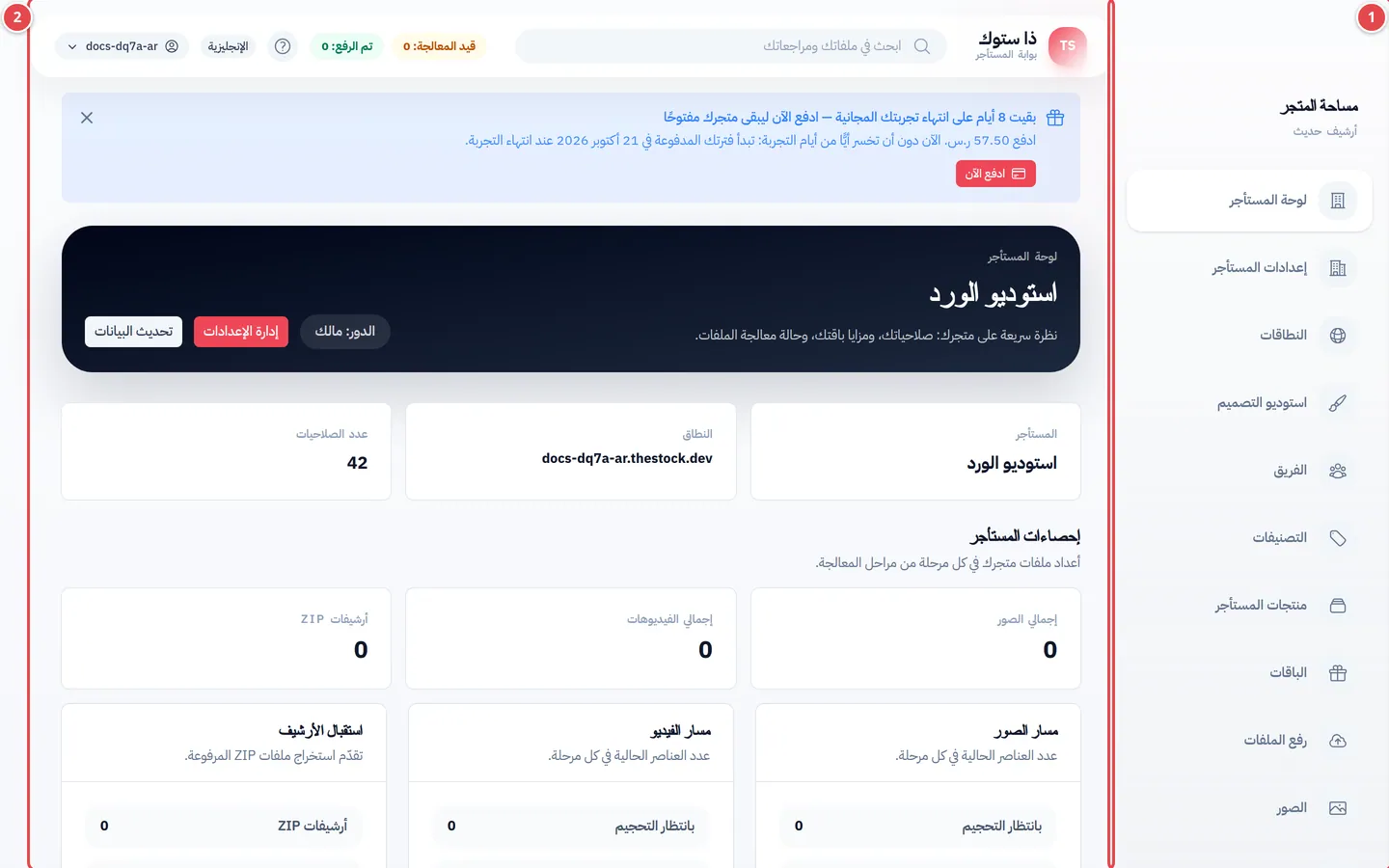
- القائمة الجانبية: كل أقسام إدارة متجرك.
- محتوى لوحة المستأجر.
إذا كان لديك حساب بكلمة مرور قبل إنشاء المتجر (مثلاً كنت مساهماً) فلا تصلك كلمة مرور مؤقتة: الرسالة تطلب منك الدخول بكلمة مرورك الحالية، وتفتح اللوحة مباشرة مع رسالة مرحبًا بك في متجرك الجديد وزر خصّص موقعك.
إذا لم يتم الدخول التلقائي
نادراً ما يفشل الدخول التلقائي (مثلاً إذا انتهت صلاحية الرابط). عندها تفتح صفحة تسجيل الدخول برسالة تبدأ بـ تعذّر تسجيل دخولك تلقائيًا من موقع التسجيل. سجّل الدخول ببريدك وكلمة المرور المؤقتة من رسالة «متجرك جاهز»، وسيُطلب منك بعدها تعيين كلمة مرور جديدة.
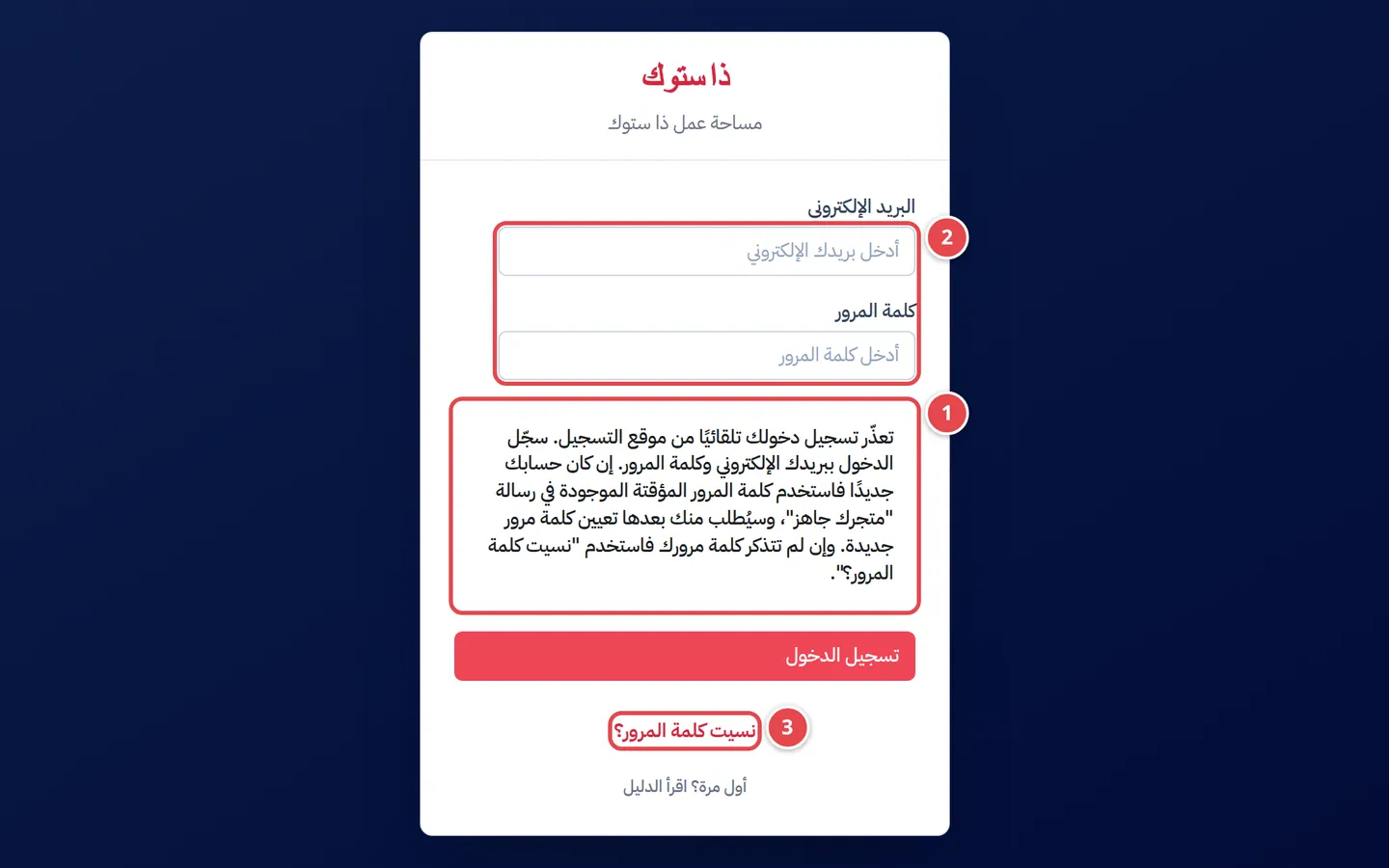
- الرسالة وما عليك فعله.
- حقلا البريد وكلمة المرور.
- رابط نسيت كلمة المرور؟.
يمكنك أيضاً العودة إلى موقع التسجيل، والدخول برمز يصل إلى بريدك، ثم الضغط على فتح لوحة التحكم مرة أخرى. الطريقة في إذا أغلقت الصفحة قبل أن تنتهي.
الدخول في المرات القادمة
افتح رابط تسجيل الدخول الموجود في رسالة «متجرك جاهز على ذا ستوك» (احفظه في المفضلة). صفحة الدخول عنوانها ذا ستوك وتحته مساحة عمل ذا ستوك.
البريد وكلمة المرور
اكتب البريد الإلكتروني وكلمة المرور واضغط تسجيل الدخول.
رمز التحقق
نرسل رمزاً إلى بريدك. اكتبه في حقل رمز التحقق واضغط تحقق. زر رجوع يعيدك لتصحيح البريد أو كلمة المرور.
اختر مساحة العمل
إذا ظهرت صفحة اختر مساحة العمل اختر متجرك. نتذكّر اختيارك في المرات التالية. التفاصيل في اختيار مساحة العمل.
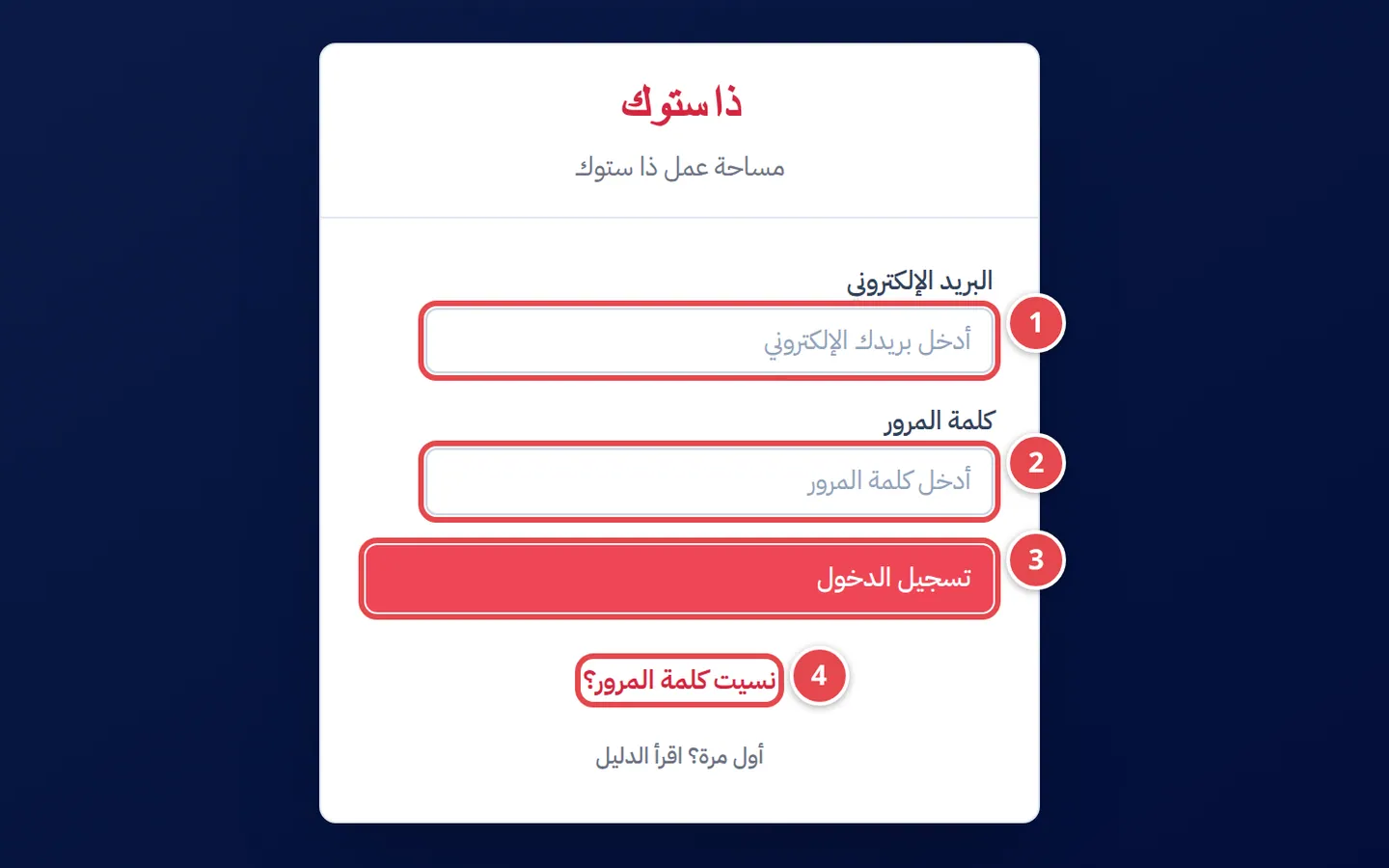
- البريد الإلكتروني.
- كلمة المرور.
- زر تسجيل الدخول.
- رابط نسيت كلمة المرور؟.
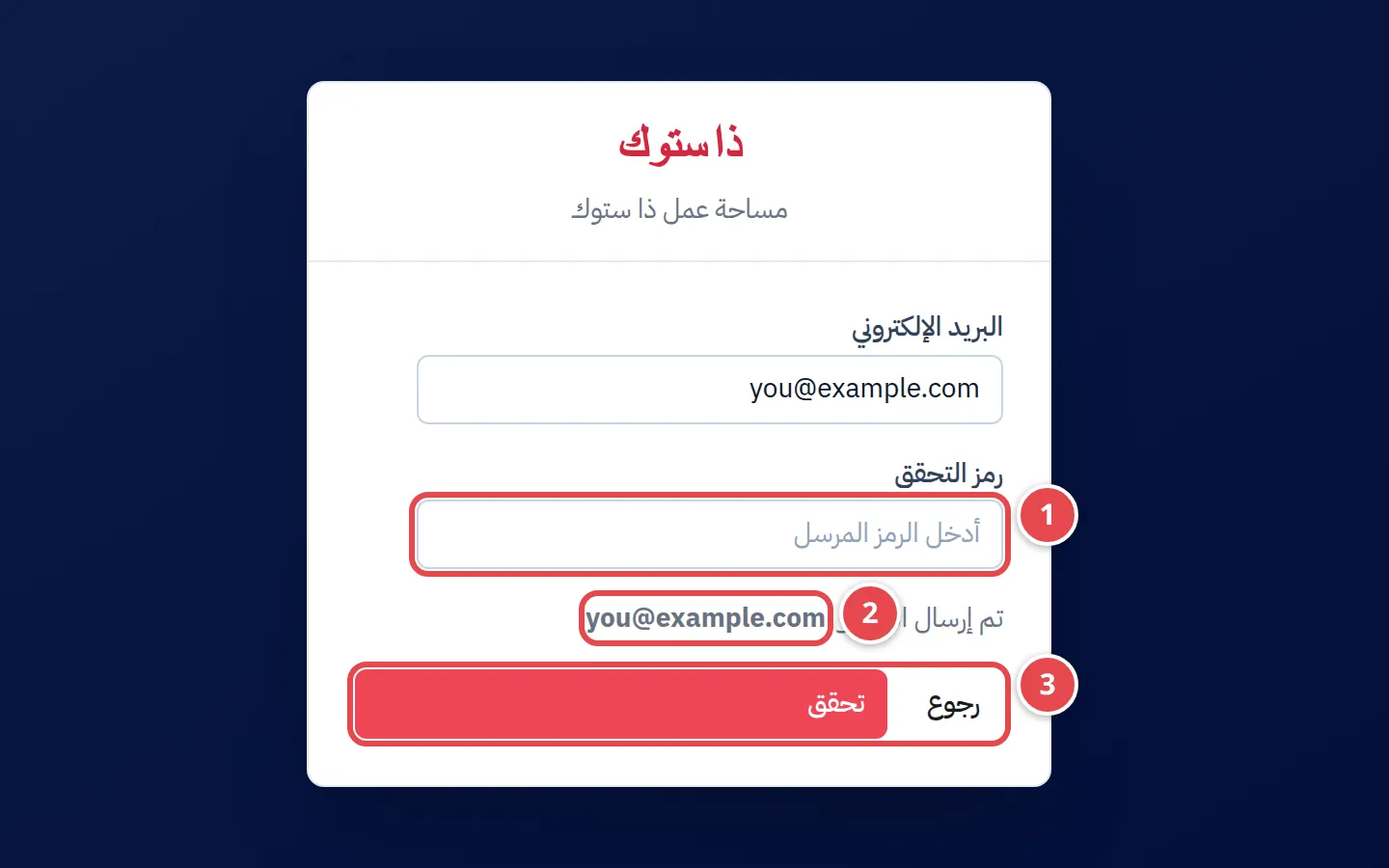
- حقل رمز التحقق.
- البريد الذي أرسلنا إليه الرمز.
- زرا رجوع وتحقق.
نسيت كلمة المرور
اضغط نسيت كلمة المرور؟ في صفحة الدخول. تفتح صفحة استعادة كلمة المرور بثلاث خطوات:
إرسال الرمز
اكتب بريدك واضغط إرسال رمز الاستعادة.
التحقق من الرمز
اكتب الرمز الذي وصلك في حقل رمز الاستعادة واضغط تحقق من الرمز.
تعيين كلمة المرور
اكتب كلمة المرور الجديدة وتأكيد كلمة المرور واضغط تحديث كلمة المرور. القواعد نفسها في تعيين كلمة مرورك.
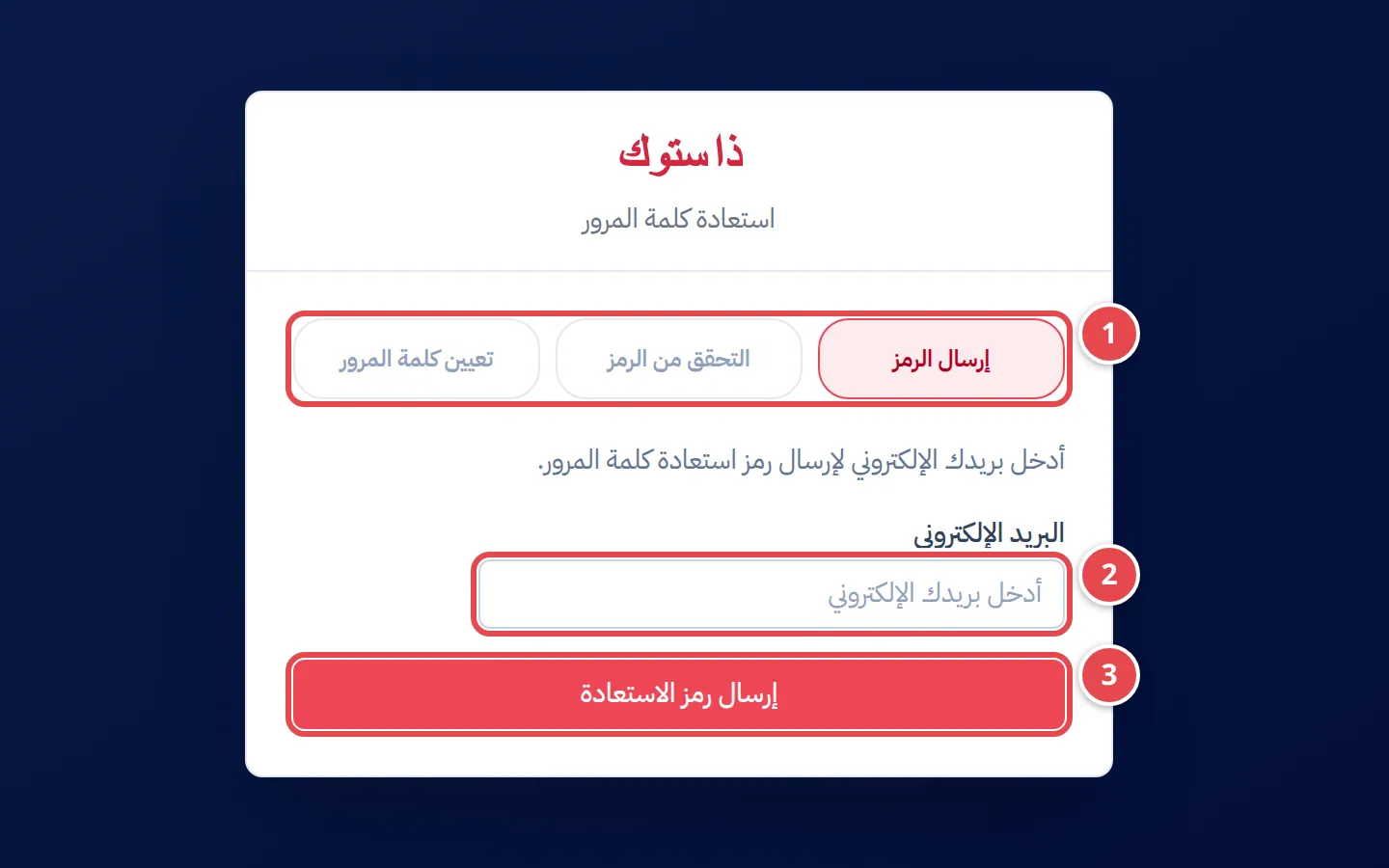
- الخطوات الثلاث.
- حقل البريد.
- زر إرسال رمز الاستعادة.
بعد تم تحديث كلمة المرور بنجاح. يمكنك تسجيل الدخول الآن. اضغط العودة إلى تسجيل الدخول وادخل بكلمة المرور الجديدة.
اختيار مساحة العمل
عندما يصبح متجرك فعّالاً نفعّل لحسابك أيضاً مساحة مساهم في السوق الرئيسي لذا ستوك. لذلك يكون لحسابك عادة مساحتا عمل، وتظهر صفحة اختر مساحة العمل بعد تسجيل الدخول بكلمة المرور.
نتذكّر المساحة التي اخترتها آخر مرة، فيفتحها الدخول التالي مباشرة دون هذه الصفحة. تظهر الصفحة من جديد إذا لم تعد تلك المساحة متاحة لحسابك، أو إذا دخلت من متصفح أو جهاز آخر.
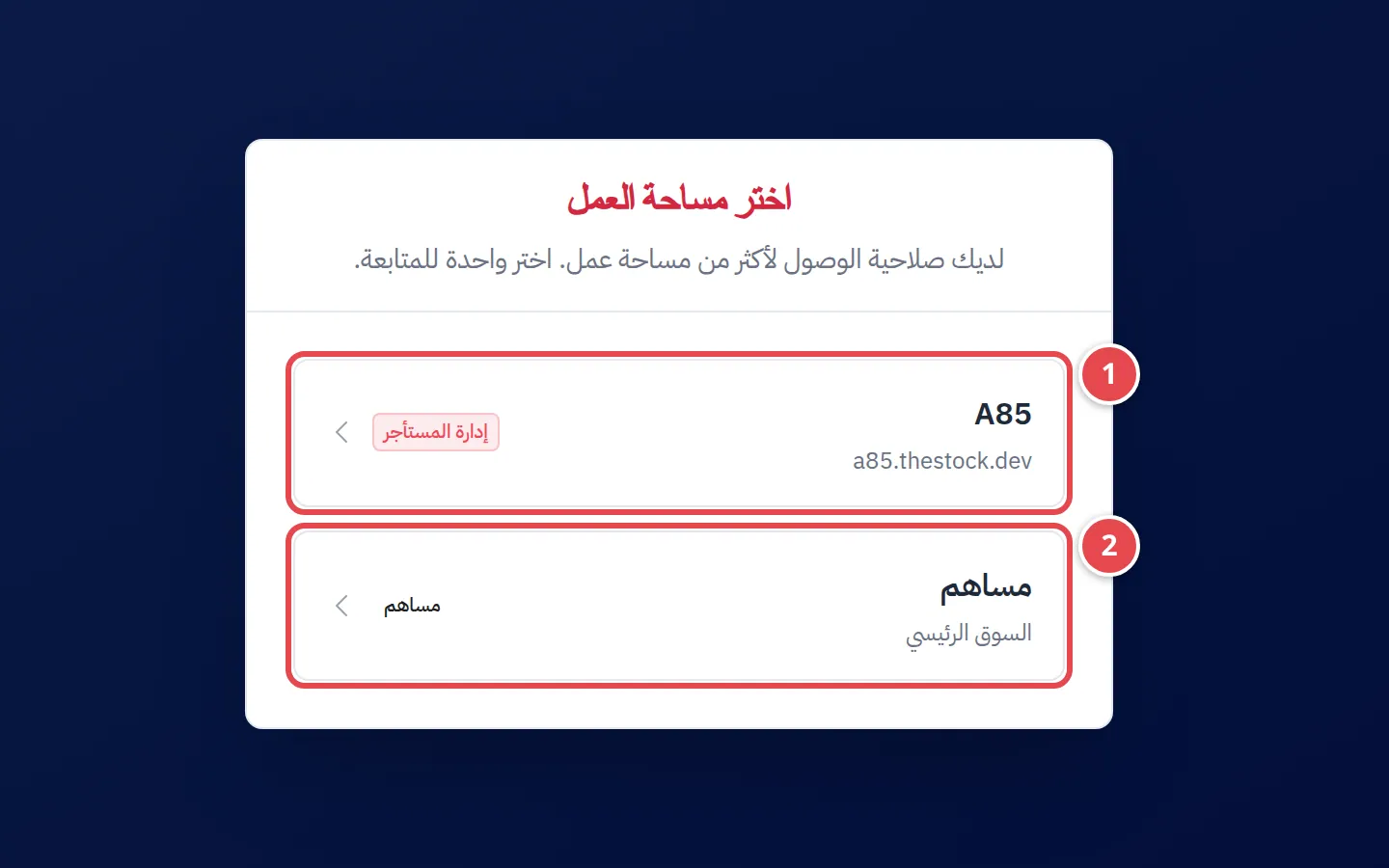
- متجرك: اسمه وعنوانه، مع شارة إدارة المستأجر. اختره لإدارة متجرك.
- مساحة مساهم في السوق الرئيسي: لرفع أعمالك للبيع على ذا ستوك الرئيسي.
للانتقال لاحقاً بين المساحتين افتح قائمة حسابك في أعلى اللوحة واختر تبديل مساحة العمل، وتصبح المساحة الجديدة هي التي تفتح عند الدخول التالي. الدخول من زر فتح لوحة التحكم في موقع التسجيل يفتح متجرك مباشرة دون هذه الصفحة.
ما الفرق بين تسجيل الدخول في موقع التسجيل وفي لوحة التحكم؟
موقع التسجيل يدخلك برمز يصل إلى بريدك فقط، ويعرض حالة متجرك وزر فتح لوحة التحكم. لوحة التحكم تطلب البريد وكلمة المرور ثم رمز التحقق.
هل أستطيع استخدام كلمة المرور المؤقتة دائماً؟
لا. تُستخدم مرة واحدة لتعيين كلمة مرورك الخاصة، ولا تفتح أي صفحة أخرى قبل ذلك.
ظهرت رسالة «هذا الحساب لا يملك صلاحية الوصول إلى مساحة العمل.»
حسابك ليس مرتبطاً بمتجر فعّال بعد. تأكد أنك أكملت التسجيل وأن متجرك جاهز، أو أنك تدخل بالبريد الذي سجّلت به.
كيف يدخل أعضاء فريقي؟
تدعوهم من صفحة الفريق، فيصلهم بريد بطريقة الدخول. انظر الفريق والأدوار.