
استوديو التصميم المرئي
تحرير صفحات متجرك بصرياً: إضافة الأقسام وترتيبها، البنرات والأقسام الترويجية، الحفظ والنشر والسجل.
الاستوديو يعرض متجرك كما سيراه عملاؤك، وتعدّله وأنت تنظر إليه. تفتحه من صفحة نظرة عامة على التصميم بزر فتح استوديو التصميم.
للعودة إلى صفحة البطاقات اضغط العودة إلى المحرر الكلاسيكي.
أجزاء الاستوديو
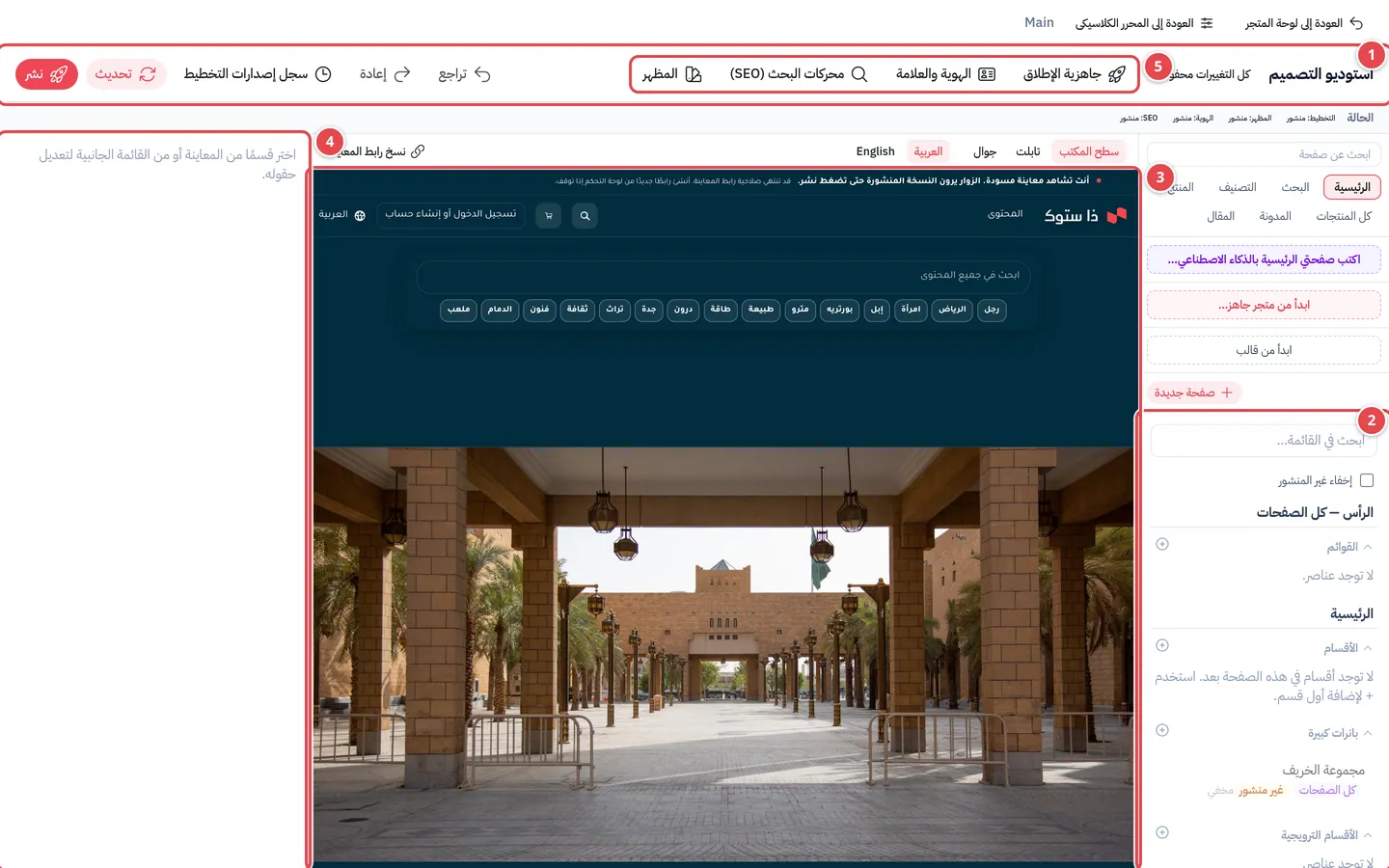
- شريط الأدوات: التراجع والإعادة والسجل والحفظ والنشر.
- المخطط: ثلاث مناطق (الرأس — كل الصفحات، واسم الصفحة التي تعدّلها، والتذييل — كل الصفحات) وفيها الأقسام وبانرات كبيرة والأقسام الترويجية والقوائم والصفحات.
- المعاينة: متجرك كما سيظهر.
- لوحة الخصائص: حقول العنصر الذي اخترته.
- أزرار اللوحات: الهوية والعلامة ومحركات البحث (SEO) والمظهر.
اضغط أي عنصر في المخطط لتظهر حقوله في لوحة الخصائص. شارة الحالة في شريط الأدوات تخبرك بالوضع: تغييرات غير محفوظة أو تم حفظ جميع التغييرات.
أقسام الصفحة الرئيسية
الصفحة الرئيسية لمتجرك مبنية من أقسام. في مجموعة الأقسام بالمخطط تدير هذه الأقسام:
أضف قسماً
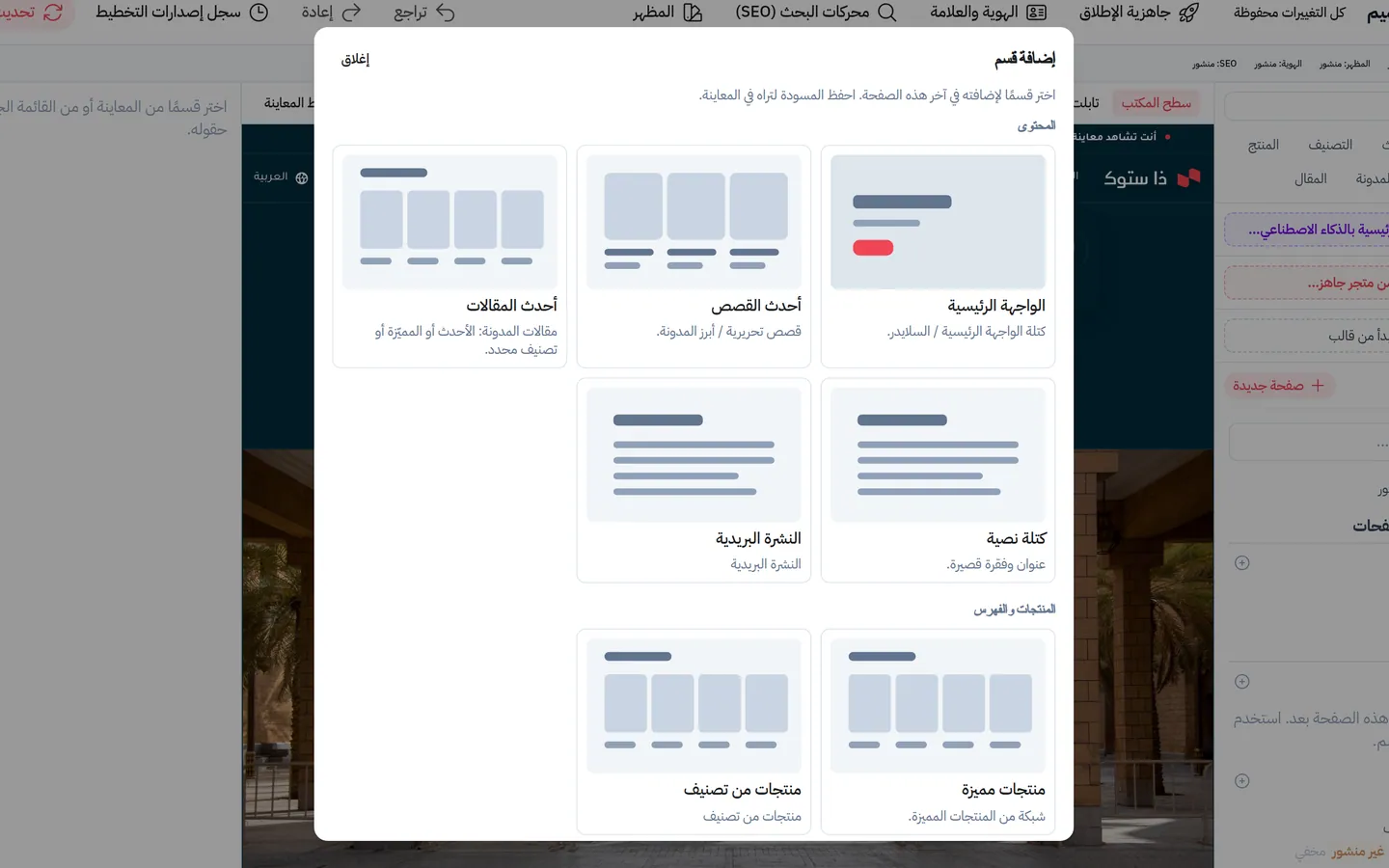
اضغط إضافة قسم واختر نوع القسم. يُضاف في آخر الصفحة الرئيسية. الأنواع التي لا تتكرر تظهر بعد إضافتها بعبارة موجود في الصفحة.
رتّب
استخدم تحريك لأعلى وتحريك لأسفل بجانب القسم.
أخفِ أو احذف
إخفاء يبقي القسم ويخفيه عن العملاء، وإظهار يعيده. حذف يزيله من الصفحة، ويمكنك التراجع عنه قبل الحفظ.
احفظ
اضغط حفظ المسودة لترى التغيير في المعاينة. عملاؤك لا يرونه بعد.
انشر
عندما تكون راضياً اضغط نشر، فتظهر الصفحة الجديدة في متجرك.
| نوع القسم | ماذا يعرض | ملاحظة |
|---|---|---|
| الواجهة الرئيسية | صورة أو بانر كبير في أعلى الصفحة | مرة واحدة في الصفحة |
| منتجات مميزة | مجموعة من منتجاتك | |
| أحدث القصص | آخر المقالات من مدونتك | يحتاج ميزة المدونة |
| الاشتراكات | باقات الاشتراك لعملائك | يحتاج ميزة المدفوعات |
| أحدث المقالات | مقالات مدونتك: الأحدث أو المميزة أو من تصنيف معين | يحتاج ميزة المدونة |
| النشرة البريدية | حقل بريد يشترك به زوارك في نشرتك |
أقسام جديدة: أحدث المقالات والنشرة البريدية وكتلة المنتجات
أحدث المقالات: يعرض مقالاتك المنشورة في الصفحة الرئيسية أو في صفحات أخرى. تختار المصدر (الأحدث أو المميزة أو تصنيف) وعدد المقالات وشكل العرض. لا يظهر الخيار في إضافة قسم إلا إذا كانت المدونة ضمن باقتك. التفاصيل في المدونة.
النشرة البريدية: عنوان ونص وحقل بريد وزر اشتراك، مع نص موافقة صغير تحته. تضبط نص الزر ونص الحقل ورسالة النجاح ونص الموافقة. يُسجَّل المشتركون في متجرك دون أي رسالة تُرسل لهم، ولا يعرف الزائر هل كان بريده مسجلاً من قبل.
كتلة المنتجات: عند تحرير صفحة من صفحات المتجر (مثل «من نحن») تضيف كتلة منتجات تعرض منتجات تصنيف تختاره، وتحدد عددها (4 أو 6 أو 8 أو 12) وعدد الأعمدة (2 أو 3 أو 4). المنتجات تُقرأ من التصنيف وقت العرض، فإذا أضفت منتجاً إليه ظهر دون تعديل الصفحة.
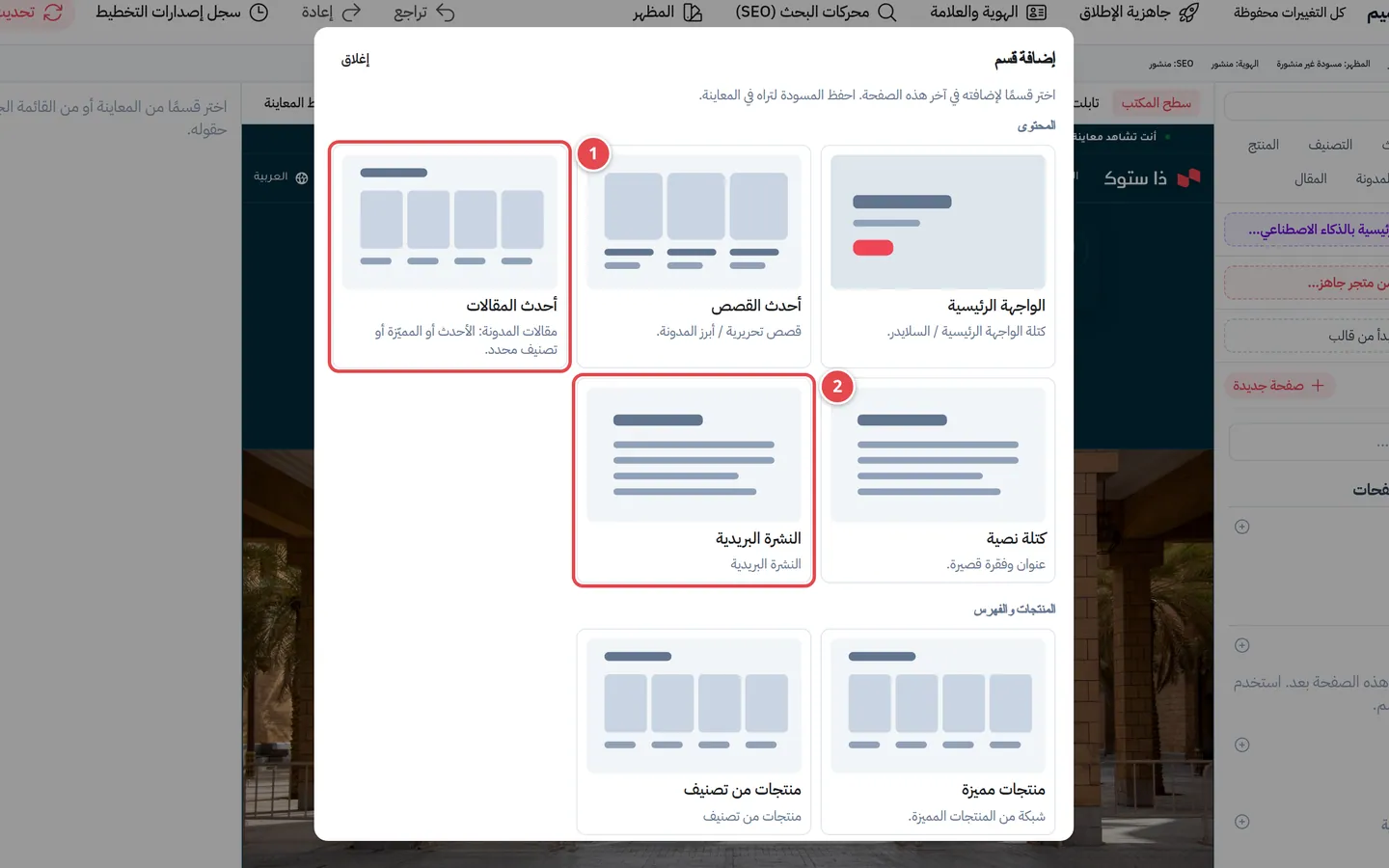
- أحدث المقالات.
- النشرة البريدية.
صفحات البحث والتصنيف والمنتج
لا يقتصر الاستوديو على الصفحة الرئيسية. من منتقي الصفحات أعلى المخطط اختر البحث أو التصنيف أو المنتج أو كل المنتجات، فتفتح المعاينة صفحة عيّنة ويُحمَّل تخطيطها.
لكل صفحة قسم أساسي عليه أيقونة قفل: لا يُحذف ولا يُخفى ولا يتحرك، لكن تغيّر إعداداته (مثل عدد الأعمدة وعدد النتائج). يمكنك إضافة أقسام حرة، مثل منتجات مميزة أو كتلة نص، قبله أو بعده. في صفحة المنتج يمكنك إخفاء منتجات مشابهة والمزيد من نفس المصمم.
إن لم تغيّر شيئًا تبقى الصفحة كما كانت. الحفظ والنشر والسجل كما في الصفحة الرئيسية.
عند اختيار التصنيف أو المنتج تظهر لوحة القوالب: اضغط قالب جديد وسمِّه بحروف إنجليزية صغيرة وأرقام وشرطات (مثل sale)، فيبدأ نسخة من القالب الافتراضي. عدّله واحفظه وانشره، ثم افتح في المعاينة التصنيف أو المنتج الذي تريده واضغط استعمل هذا القالب هنا. لا يستعمل القالب الجديد إلا ما تربطه به، وبقية التصنيفات والمنتجات تبقى على الافتراضي. للعودة اضغط العودة للافتراضي. الحد الأقصى 20 قالبًا.
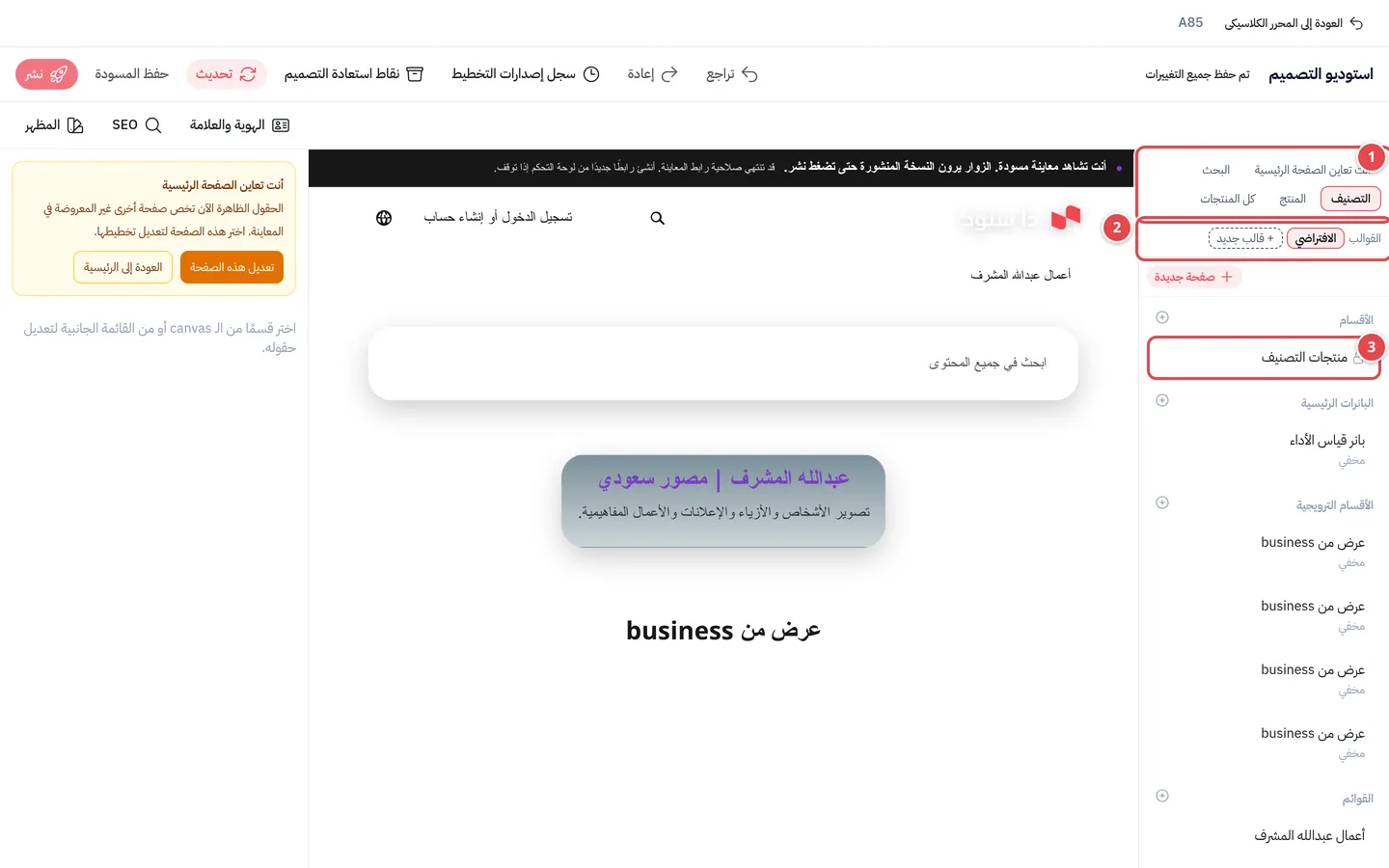
- منتقي الصفحات.
- لوحة القوالب مع قالب جديد.
- القسم الأساسي المقفل.
الصفحة الحالية والعناصر المشتركة
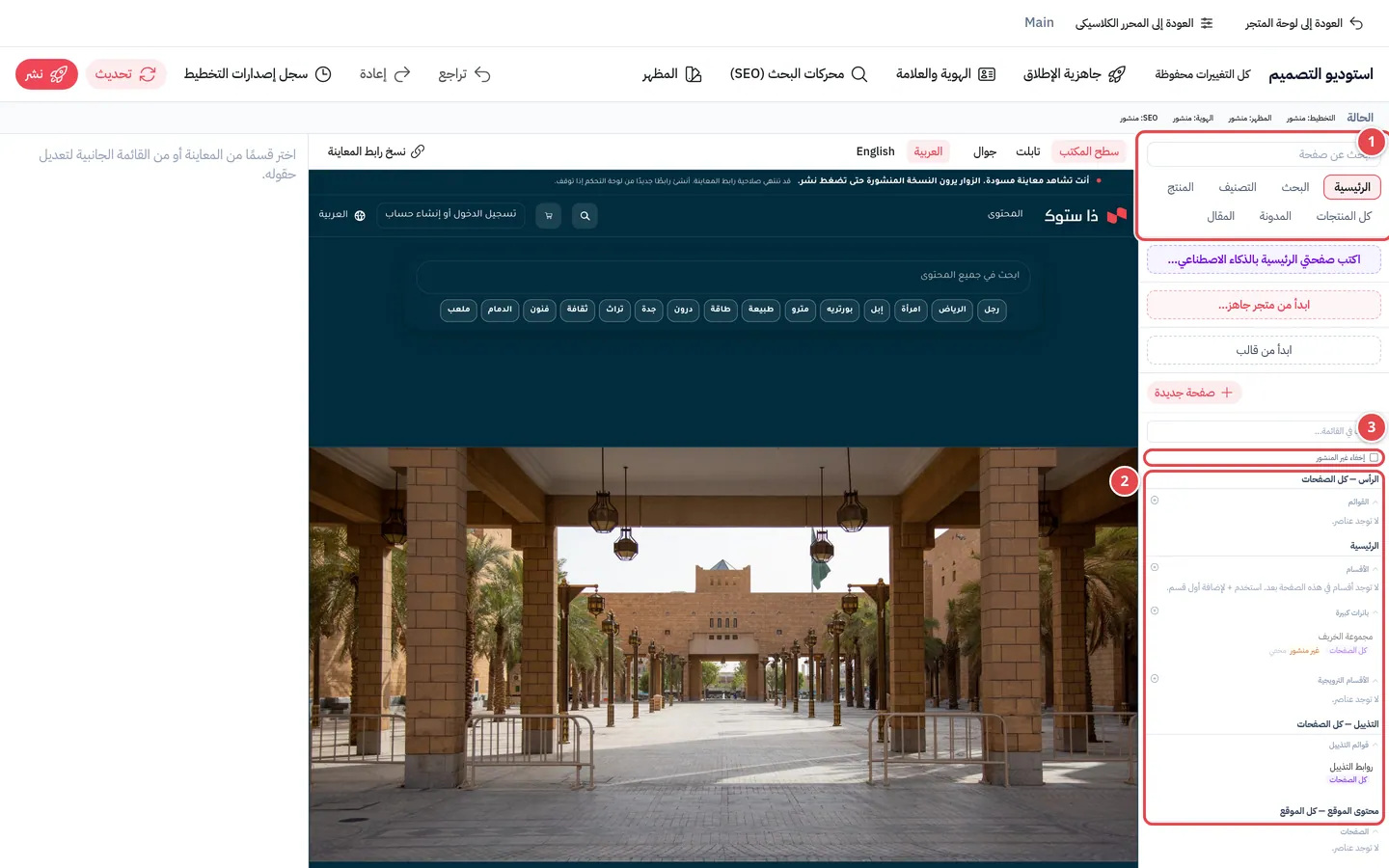
- تبويبات الصفحات: الرئيسية وغيرها.
- المناطق: الرأس — كل الصفحات وعناصر الصفحة والتذييل — كل الصفحات.
- مفتاح إخفاء غير المنشور.
اختر الصفحة من التبويبات أعلى المعاينة (الأولى اسمها الرئيسية، وبعدها البحث والتصنيف والمنتج وكل المنتجات والمدونة والمقال). يعرض المخطط ثلاث مناطق: الرأس — كل الصفحات، ثم عناصر الصفحة التي اخترتها، ثم التذييل — كل الصفحات. وإن كان لمتجرك عناصر لا تخص صفحة بعينها فتجدها في منطقة محتوى الموقع — كل الموقع. البانرات والعروض تظهر في المخطط للصفحة الحالية فقط، وما يخص غيرها تجده تحت في صفحات أخرى (n).
العناصر التي لم تُنشر بعد (مسودة أو بانتظار المراجعة) تظهر باهتة وعليها شارة غير منشور. إن زاد الازدحام فعّل مفتاح إخفاء غير المنشور لتبقى العناصر المنشورة وحدها.
على كل عنصر شارة تبيّن أين يظهر: هذه الصفحة أو الرئيسية + البحث أو كل الصفحات. عند تعديل عنصر مشترك يحذّرك الاستوديو بعبارة سيتغيّر في n صفحات، لأن التعديل يغيّره في كل تلك الصفحات.
البانرات والأقسام الترويجية
بانرات كبيرة (البانرات الرئيسية) صور كبيرة مع عنوان وزر، والأقسام الترويجية عروض تظهر كبانر أو شريط جانبي أو نافذة منبثقة. تضيفها بـ إضافة بانر رئيسي أو إضافة قسم ترويجي.
لكل منهما عنوان ووصف بالعربية والإنجليزية، وصورة لسطح المكتب وأخرى للجوال، ونص زر ورابطه، وصفحات الظهور التي يظهر فيها (الرئيسية، البحث، التصنيف، المنتج...). البانر أو القسم الجديد يظهر افتراضياً في الصفحة التي تعدّلها الآن فقط، وتراه في اللوحة بعبارة تظهر في: …. لإظهاره في صفحات أخرى أضفها من صفحات الظهور، أو اخترها كلها فتصير الشارة كل الصفحات.
للأقسام الترويجية أيضاً تاريخ البدء وتاريخ الانتهاء. اترك تاريخ البدء فارغاً ليبدأ فوراً.
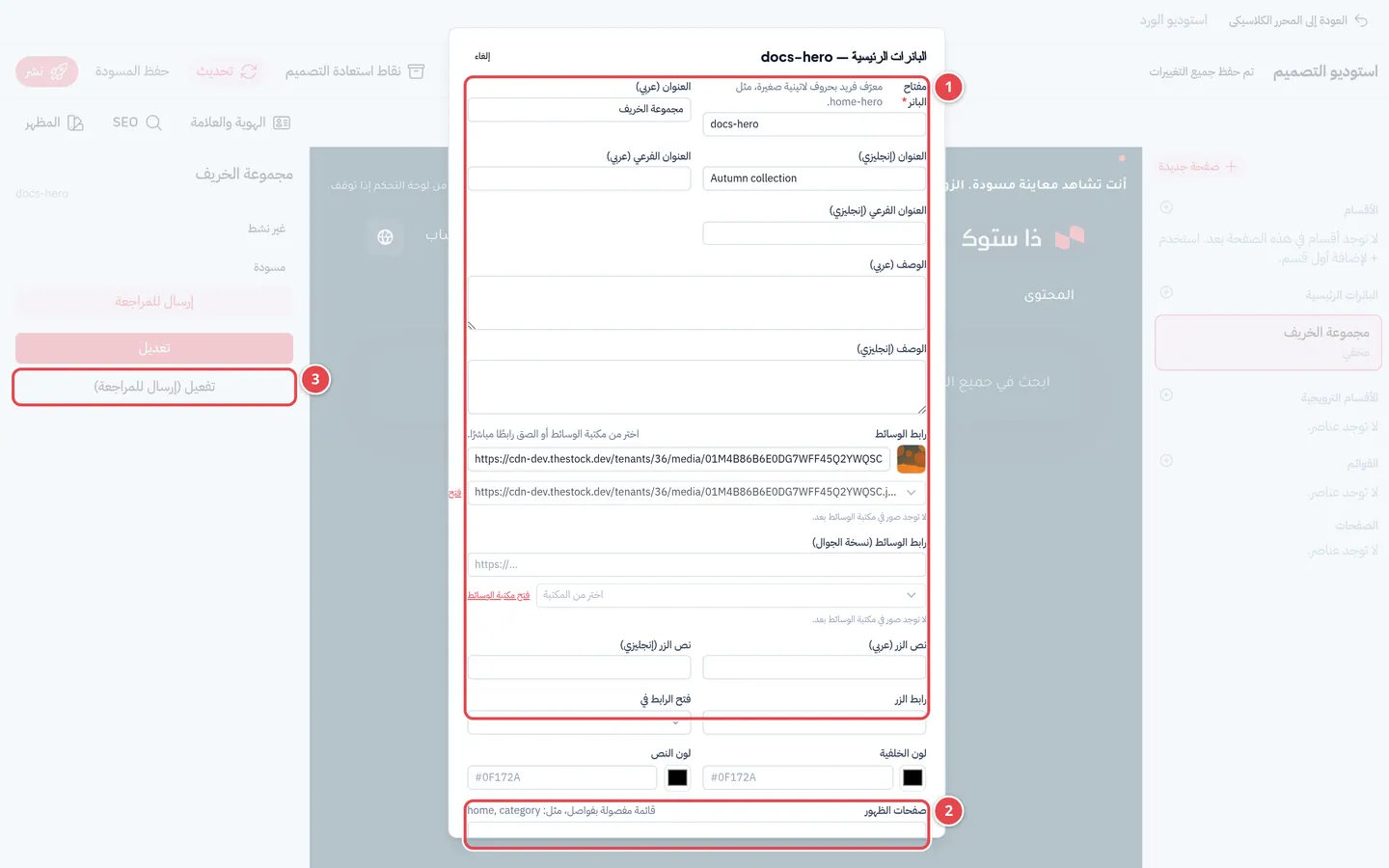
- حقول البانر: العناوين والوصف والصور والزر.
- صفحات الظهور.
- تفعيل (إرسال للمراجعة).
الصفحات والقوائم في الاستوديو
اختر صفحة من مجموعة الصفحات لترى لوحتها: تعديل المحتوى وإرسال للمراجعة واعتماد ونشر، أو نشر التعديلات لصفحة منشورة عدّلتها، والسجل لإصداراتها السابقة.
المحرر يرسل الصفحة للمراجعة، والمالك أو المدير يعتمدها وينشرها. وفي مجموعة القوائم تفتح محرر القوائم بتبويباته الثلاثة. التفاصيل في التصميم: القوائم والصفحات والثيم.
الهوية وSEO والمظهر
| اللوحة | ما فيها | متى يظهر التغيير |
|---|---|---|
| الهوية والعلامة | اسم الموقع، الشعار، الأيقونة، الاتجاه، وطريقة عرض الشعار | تُحفظ مسودة تلقائياً، وتظهر عند نشر كل التعديلات |
| محركات البحث (SEO) | عنوان الرئيسية والوصف الافتراضي لكل الصفحات وصورة المشاركة والأرشفة وقوالب كل نوع صفحة | تُحفظ مسودة تلقائياً، وتظهر عند نشر كل التعديلات |
| المظهر | الألوان والخطوط والزوايا والأزرار والبطاقات والمسافات | عند نشر كل التعديلات أو في الوقت الذي تجدوله |
لوحة محركات البحث (SEO) — للموقع كله تخص المتجر كله لا الصفحة المفتوحة: حقل عنوان الرئيسية يخص الصفحة الرئيسية، والوصف الافتراضي (لكل الصفحات) وصورة المشاركة يُستعملان في كل الصفحات. أما صفحة إعدادات المتجر الكلاسيكية فتبقى بأسمائها (العنوان الافتراضي والوصف الافتراضي).
تحت قوالب SEO لكل نوع صفحة تضع عنواناً ووصفاً اختياريين لـ الصفحة الرئيسية وصفحة البحث وصفحات التصنيفات وصفحات المنتجات. اتركهما فارغين لاستعمال القيم الافتراضية. يمكنك كتابة متغيرات بين أقواس تملؤها الواجهة تلقائياً: `cloud.thestock.sa` اسم المتجر، و`{category}` اسم التصنيف، و`{product}` اسم المنتج (مثال: «{product} | cloud.thestock.sa»). لا تُقبل رموز HTML.
في لوحة الهوية ترفع الشعار والأيقونة مباشرة: حتى 8 ميجابايت، بصيغ JPG وPNG وWEBP وGIF وSVG وICO. ما تحفظه هنا يظهر أيضاً في إعدادات المتجر.
في لوحة المظهر زر استرجاع المظهر المنشور السابق يعيد المظهر الذي كان منشوراً قبل الحالي. يسألك عن التأكيد أولاً، ثم يصبح المظهر المسترجع منشوراً في متجرك فوراً دون مرحلة مسودة. أما سجل إصدارات المظهر فيضع الإصدار الذي تختاره في المسودة فقط؛ راجعه ثم انشر.
جدولة نشر المظهر
إن كانت الجدولة ضمن باقتك فستجد في لوحة المظهر قسم جدولة النشر: اختر تاريخاً ووقتاً مستقبليين (بتوقيت الرياض) واضغط جدولة، فيُنشر مظهر المسودة تلقائياً في ذلك الوقت. تظهر عبارة «سيُنشر تصميم المسودة في …» ويمكنك إلغاء الجدولة متى شئت. يجب أن يكون هناك تعديل في المظهر أولاً، فلا تُجدول إلا المسودة، ويكون الموعد بعد دقيقة على الأقل وخلال سنة.
تجاهل تغييرات المظهر
غيّرت لوناً وندمت؟ مادام المظهر مسودة غير منشورة ستجد في لوحة المظهر زر تجاهل التغييرات، وهو متاح أيضاً بجانب بند «المظهر» في نافذة نشر كل التعديلات. بعد التأكيد يُحذف المظهر غير المنشور مع جدولته إن وُجدت، وأي شعار غيّرته دون نشره، وتعود المعاينة إلى مظهر متجرك المنشور. متجرك المنشور لا يتغيّر ولا يمكن التراجع عن التجاهل.
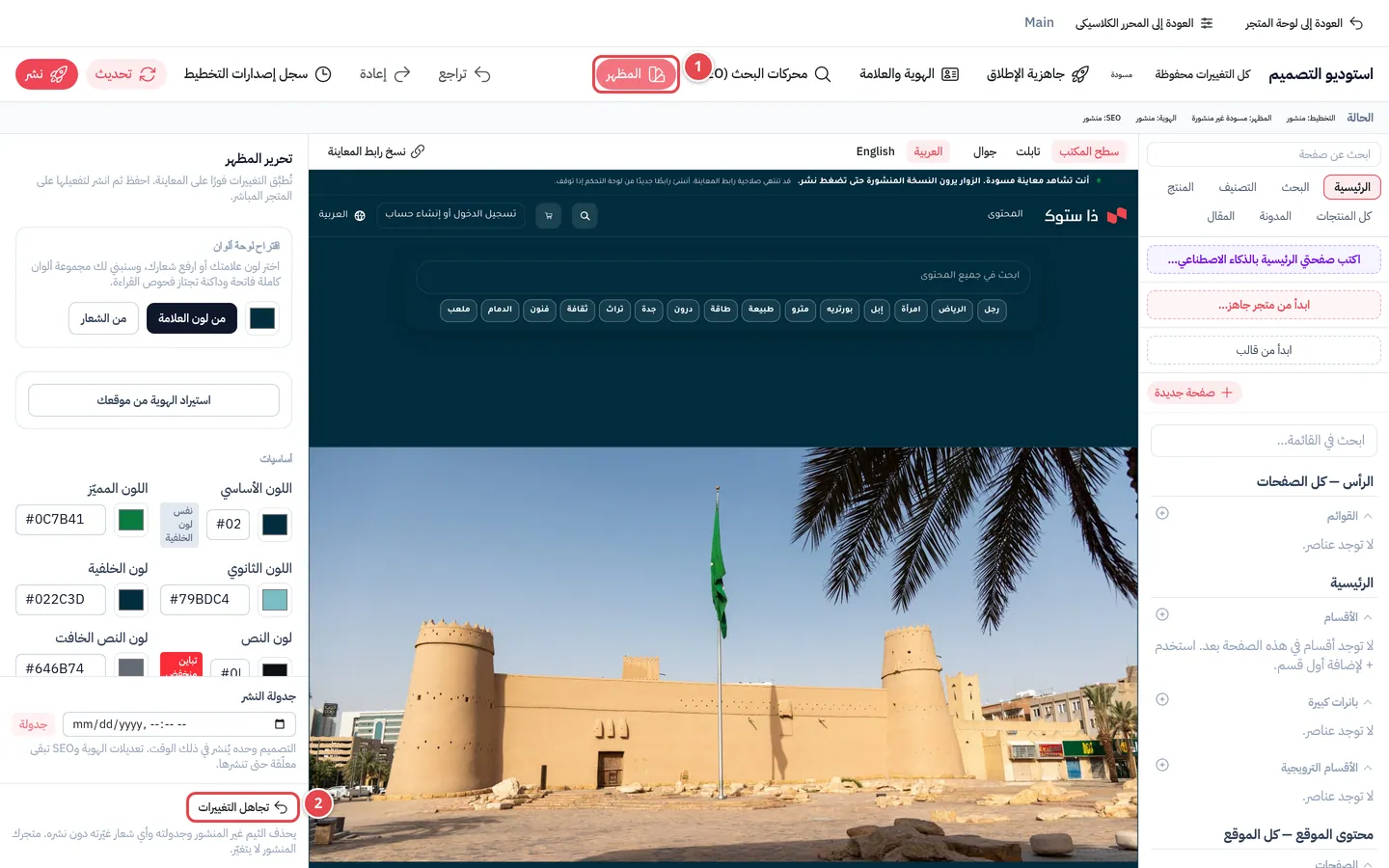
- زر المظهر في شريط الاستوديو يفتح اللوحة.
- زر تجاهل التغييرات أسفل لوحة المظهر.
في لوحة المظهر حقل لون الحدود للخطوط الزخرفية (الفواصل والبطاقات)، وبجانبه شارة تباين تُظهر وضوح الحد على الخلفية؛ يُفضَّل 1.4:1 أو أكثر. وتحت مجموعة خيارات متقدمة مجموعة مطوية اسمها الحقول فيها خمسة ألوان اختيارية: خلفية الحقل ونص الحقل ونص التلميح (placeholder) وحدّ الحقل وحلقة التركيز. اتركها فارغة ليُشتق كل لون تلقائياً من لون الخلفية، أو اضغط تلقائي بجانب أي حقل لإرجاعه إلى القيمة المشتقة. الشارات تعرض تباين القيمة المستخدمة فعلياً. وتتبّع حقول البحث والتصفية في متجرك ألوان المظهر هذه.
في لوحة المظهر بطاقات شكل المتجر: حاد وناعم ومستدير وكبسولة. اختر واحدة فتتغير زوايا الأزرار والبطاقات والحقول معاً. الحقل الذي كان اسمه «نصف القطر» (Radius) صار اسمه زوايا الحقول والبحث، ويضبط زوايا حقول الإدخال والبحث.
تحت متقدّم ثلاثة خيارات: زوايا الحقول (تجاوز) لتخصيص زوايا الحقول بمعزل عن شكل المتجر، وزوايا صور المنتجات، وسماكة الحد بقيم بلا حد (0) ورفيع (1px) وسميك (2px).
عند رفع الشعار في استخراج لوحة الألوان من الشعار تظهر قائمة الألوان التي وجدناها في شعارك. لكل لون قائمة دور: أساسي أو مميز (Accent) أو ثانوي، فتختار أي لون يصبح أي دور في المظهر.
التراجع والحفظ والنشر
| الزر | ماذا يفعل |
|---|---|
| تراجع وإعادة | يلغيان آخر تعديل أو يعيدانه، قبل الحفظ. |
| شارة الحالة | تخبرك أن التعديل محفوظ أو سيُحفظ تلقائياً… أو تعذّر الحفظ (اضغطها لإعادة المحاولة). التعديلات تُحفظ مسودة ولا يراها العملاء. |
| نشر | يفتح نافذة نشر كل التعديلات. للمالك والمدير فقط. |
| تحديث | يعيد تحميل المعاينة. |
نافذة نشر كل التعديلات
زر واحد ينشر كل ما عدّلته، بدل أن تدور على كل لوحة. تحت المخطط شريط الحالة بشارات (التخطيط والمظهر والهوية وSEO)، وعند الضغط على نشر تفتح النافذة وفيها قائمة تعديلات لم تُنشر بعد: n مصنفة: تخطيط الصفحات، المظهر، الشعار والأيقونة، هوية المتجر، SEO، الصفحات، البانرات، الأقسام الترويجية، القوائم، مقالات المدونة.
راجع القائمة
ما تراه في النافذة هو ما سيُنشر. إن لم تكن لك صلاحية نشر نوع منها يُتخطّى ويُذكر ذلك.
اضغط **انشر الآن**
تُحفظ أولاً نقطة استعادة (بملاحظة «قبل نشر كل التعديلات») وتُحفظ أي تعديلات لم تُحفظ، ثم تُنفَّذ الخطوات بالترتيب.
تابع النتيجة
لكل صفحة أو بانر أو قسم ترويجي أو قائمة أو مقال سطر بنتيجته، ولا يوقف فشل عنصر نشر البقية. إن توقفت خطوة أساسية تظهر عبارة «توقف النشر عند: …» ولا تُنفَّذ الخطوات التي بعدها؛ أصلح المشكلة وانشر مرة أخرى، أو ارجع إلى نقطة الاستعادة.
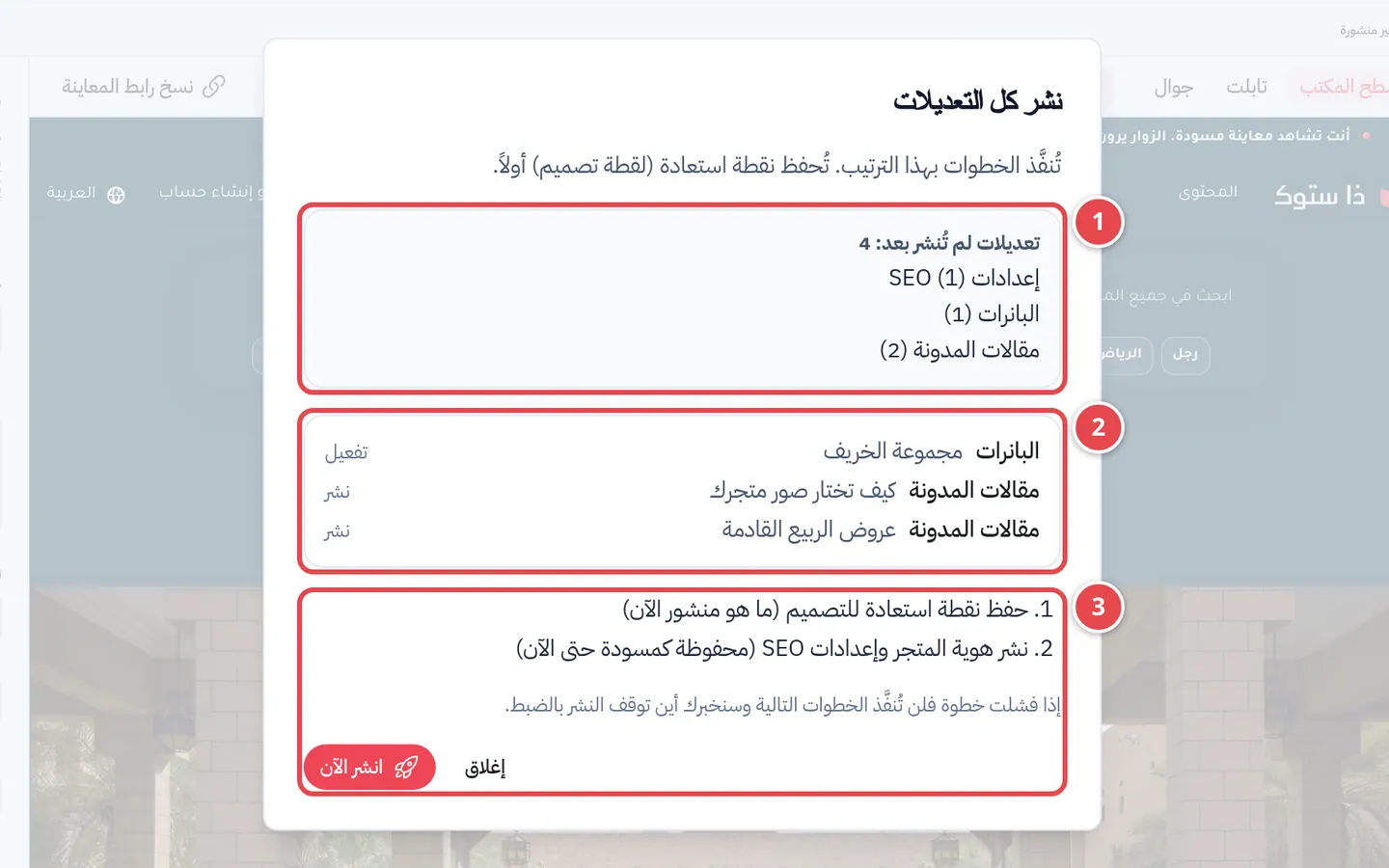
- تعديلات لم تُنشر بعد، حسب النوع.
- العناصر التي تُنشر واحداً واحداً.
- خطوات النشر وزر انشر الآن.
السجل ونقاط الاستعادة
الاستوديو يحتفظ بالإصدارات السابقة، فتستطيع الرجوع إلى أي منها:
| السجل | من أين تفتحه | ماذا تفعل الاستعادة |
|---|---|---|
| سجل إصدارات التخطيط | شريط الأدوات | تعيد الإصدار إلى المسودة، وتنشره أنت بعدها |
| سجل إصدارات الصفحة | السجل في لوحة الصفحة | تعيد الإصدار إلى المسودة |
| سجل إصدارات المظهر | لوحة المظهر | تعيد الإصدار إلى مسودة المظهر، وتنشره أنت بعدها |
| سجل الهوية والإعدادات | لوحة الهوية والعلامة | تعيد الاسم والشعار وSEO إلى المسودة، وما لم يعد صالحاً يُتخطّى ويُذكر لك |
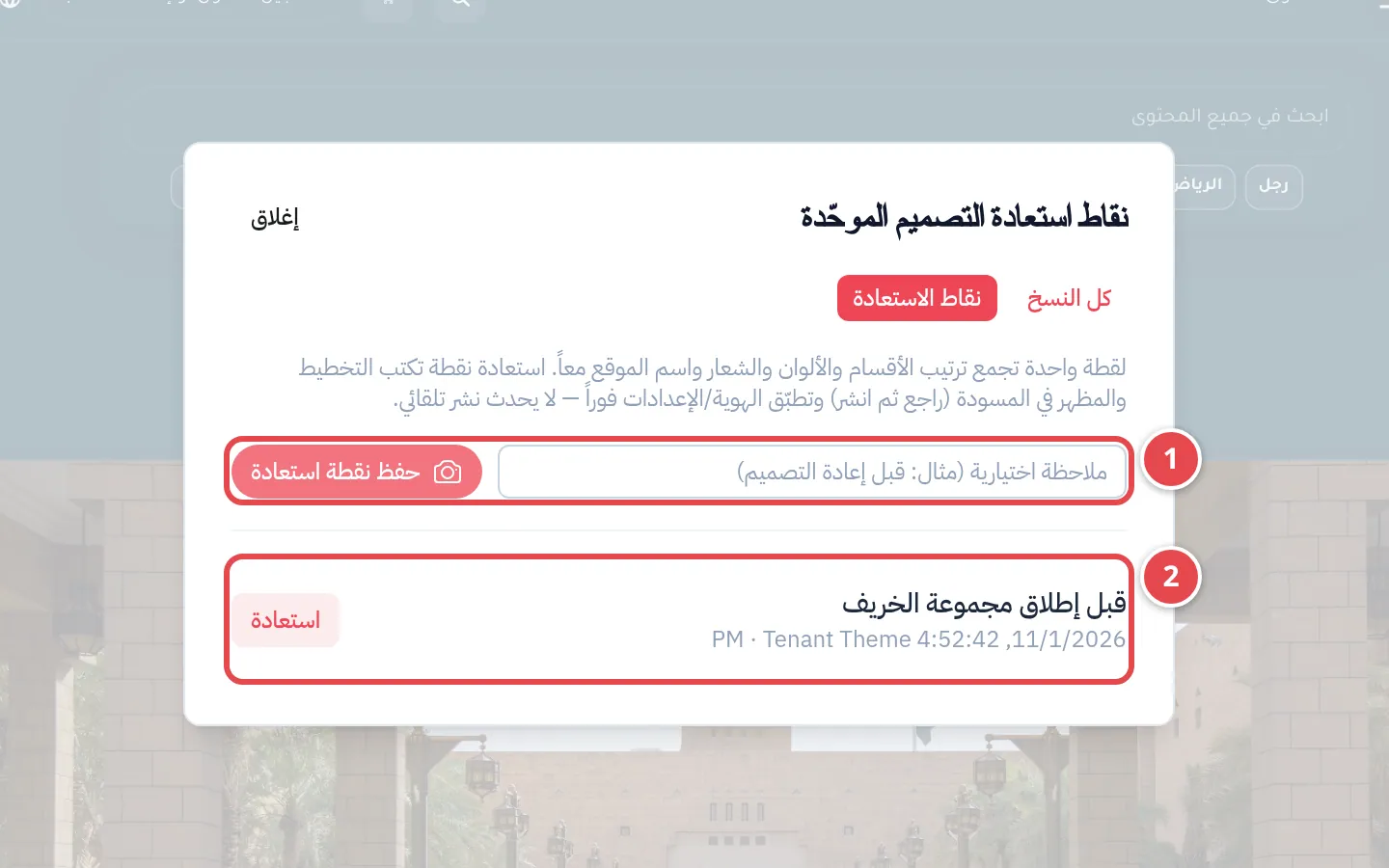
- حفظ نقطة استعادة: صورة كاملة لتصميمك الآن، مع ملاحظة اختيارية.
- النقاط السابقة وزر استعادة لكل منها.
نقاط استعادة التصميم تحفظ التصميم كله دفعة واحدة: التخطيط والمظهر والهوية والإعدادات. احفظ نقطة قبل أي تغيير كبير.
عند استعادة نقطة استعادة يعود التخطيط والمظهر إلى المسودة، أما الاسم والشعار ومحركات البحث فتتغير في متجرك فوراً (ويسألك الاستوديو عن التأكيد أولاً). راجع النتيجة ثم انشر. أما الاستعادة من سجل التخطيط أو الصفحة أو المظهر أو الهوية فلا تغيّر شيئاً يراه الزوار حتى تضغط نشر.
حفظت ولا أرى التغيير في متجري.
حفظ المسودة لا ينشر. اضغط نشر للتخطيط، أو نشر المظهر للألوان.
لا أرى زر النشر مفعّلاً.
النشر للمالك والمدير فقط، ويكون معطّلاً أيضاً إذا لم يكن هناك جديد للنشر.
أضفت بانراً ولم يظهر.
البانرات والأقسام الترويجية تظهر بعد مراجعة المنصة ونشرها. تأكد أيضاً من صفحات الظهور ومن التواريخ.