
اربط متجرك بـ ChatGPT أو Claude
إضافة عنوان متجرك موصِّلاً في Claude أو ChatGPT، وتسجيل الدخول والموافقة، وما يستطيع المساعد فعله وما لا يستطيعه، والأمان، وقطع الاتصال، والحد اليومي.
تستطيع ربط لوحة متجرك بمساعد ذكي، Claude أو ChatGPT، فتدير متجرك وتصمّمه بالمحادثة: تسأله عن مبيعاتك، أو تطلب منه مسودة مظهر جديد أو صفحة، ثم تراجع المعاينة وتقرر النشر. يعمل المساعد باسمك وفي حدود دورك في الفريق فقط، وكل تعديل يجريه يُسجَّل في سجل التدقيق.
عنوان الموصِّل
تجد العنوان في بطاقة التطبيقات المتصلة في إعدادات المتجر، وهو للجميع: https://mcp.thestock.sa/mcp. هذا العنوان وحده لا يفتح متجرك لأحد؛ كل من يضيفه يسجّل الدخول بحسابه ثم يوافق بنفسه.
إضافته في Claude
افتح الموصِّلات
في Claude (الموقع أو تطبيق سطح المكتب) افتح Customize ← Connectors، ثم اضغط + Add ← Add custom connector. في حساب Team أو Enterprise يضيفه مالك المؤسسة من Organization settings ← Connectors، ثم يضغط كل عضو Connect.
الاسم والعنوان
اكتب اسماً تعرفه، مثل اسم متجرك، والصق العنوان https://mcp.thestock.sa/mcp، ثم اضغط Continue.
تسجيل الدخول
أبقِ إعدادات الدخول التي يكتشفها Claude (OAuth). إن سألك عن OAuth client فاختر Register automatically. اضغط Add، ثم سجّل الدخول عندما يطلب ذلك. تنتقل إلى صفحة الموافقة في مساحة العمل (انظر الموافقة).
استخدمه في المحادثة
في المحادثة اضغط + أسفل مربع الكتابة ← Connectors وشغّل موصِّل متجرك، ثم اكتب طلبك.
خطوات Claude الحالية في مقال Claude الرسمي. أسماء القوائم قد تتغير هناك.
إضافته في ChatGPT
في ChatGPT تضاف خوادم MCP الخارجية من إعدادات التطبيقات بعد تشغيل وضع المطوّر (Developer mode)، ثم تنشئ تطبيقاً بالعنوان https://mcp.thestock.sa/mcp وتختار الدخول بـ OAuth. توفّر هذه الإمكانية وأسماء قوائمها يختلفان حسب خطة ChatGPT ويتغيران من وقت لآخر، فاتبع مركز مساعدة OpenAI. بعد الإضافة يفتح ChatGPT صفحة الدخول والموافقة نفسها.
الدخول والموافقة
سجّل الدخول
بعد الإضافة تفتح صفحة ربط مساعد ذكي في مساحة العمل. سجّل الدخول ببريدك وكلمة المرور ثم الرمز الذي يصل بريدك. حتى لو كنت مسجّلاً من قبل، تطلب الصفحة دخولاً جديداً إن مرّ على دخولك أكثر من 15 دقيقة: لحمايتك، سجّل الدخول من جديد.
اختر المتجر
إن كنت في فريق أكثر من متجر تظهر اختر المتجر الذي سيعمل عليه المساعد. كل اتصال لمتجر واحد. إن كان لك متجر واحد يُختار وحده.
راجع ووافق
تعرض الصفحة من يطلب الربط، والأقسام التي يصل إليها حسب دورك. اختر قراءة فقط إن أردت أن يعرض المساعد ويلخّص دون أي تعديل. ثم اضغط سماح، أو رفض لإلغاء الطلب. تعود إلى المساعد وقد اتصل.
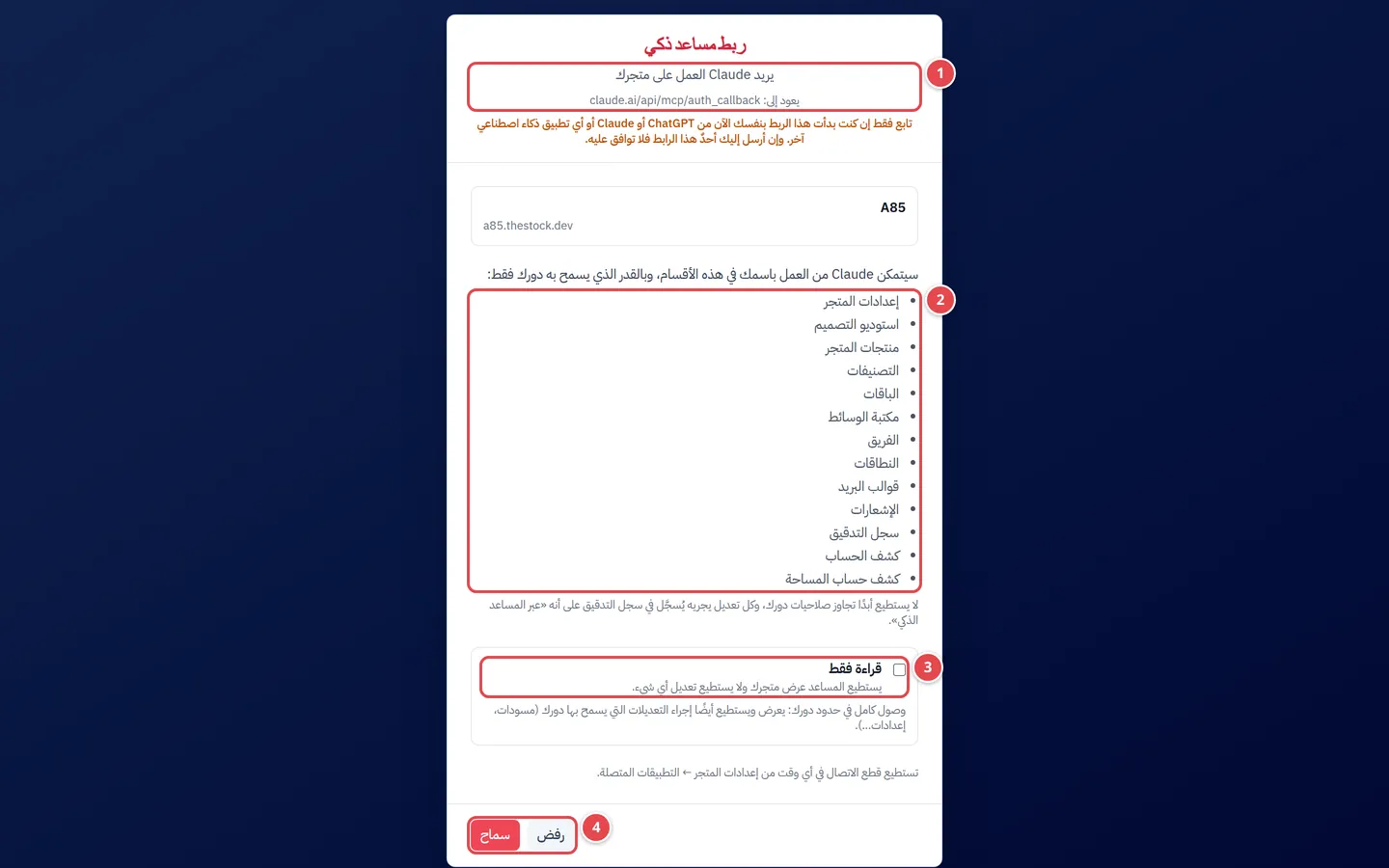
- من يطلب الربط، والعنوان الذي يعود إليه.
- الأقسام التي يصل إليها المساعد حسب دورك.
- خيار قراءة فقط.
- سماح ورفض.
| ما تراه في صفحة الموافقة | معناه |
|---|---|
| يريد Claude العمل على متجرك ويعود إلى: | اسم المساعد والعنوان الذي يعود إليه بعد موافقتك. للتطبيقات غير الموثّقة (غير Claude وChatGPT) تظهر بطاقة حمراء «تطبيق غير موثّق» بالعنوان الذي سيُرسل إليه رمز الدخول، ويبقى زر سماح معطّلًا حتى تؤكد بالمربّع. الاسم المعروض هنا يكتبه التطبيق بنفسه ولا يُتحقق منه. لا توافق إلا إذا أضفت الموصِّل بنفسك الآن. |
| قائمة الأقسام | أقسام اللوحة التي يفتحها دورك، مثل إعدادات المتجر ومنتجات المتجر. المساعد لا يتجاوز صلاحيات دورك أبداً. |
| قراءة فقط | يعرض ويلخّص، وأي تعديل يحاوله يُرفض. دون هذا الخيار: وصول كامل في حدود دورك. |
| غير متاحة في خطتك | باقة المتجر الذي اخترته لا تشمل الميزة، فلا يظهر زر سماح. |
| انتهت صلاحية طلب الربط هذا | الطلب يبقى 10 دقائق فقط أو استُخدم من قبل. ابدأ من جديد من المساعد. |
ما يستطيع المساعد فعله
| المجال | ما يستطيعه |
|---|---|
| قراءة بيانات المتجر | ملخص المتجر، وسجل المبيعات، وسجل التدقيق، والإعدادات، والمنتجات والتصنيفات والباقات، والوسائط ومساحة التخزين، والفريق، والإشعارات، وقوالب البريد، والنطاقات، وملخص الاشتراك (للمالك فقط). |
| المظهر والصفحات | يكتب مسودة مظهر أو أقسام صفحة أو صفحة جديدة، والقوائم والبنرات، ويعطيك رابط معاينة لترى المسودة قبل أن يراها زوارك. |
| النشر | ينشر المظهر أو الصفحة عندما تطلب ذلك، ويسألك Claude وChatGPT قبل التنفيذ. قبل كل نشر تُحفظ نقطة استرجاع للتصميم ليمكن التراجع. ويرفض نشر مظهر فيه نص شبه غير مرئي على خلفيته (مثل الأبيض على الأبيض) حتى تُصحَّح الألوان. |
| المتجر والفريق | يعدّل الإعدادات والهوية والمنتجات والتصنيفات والباقات، ويستورد صورة إلى مكتبة الوسائط من رابط عام (https) ضمن مساحتك، ويدعو أعضاء، ويدير النطاقات وقوالب البريد، حسب دورك. |
| معرض أعمال | ينشئ صفحة معرض صور مسودة من صور مكتبة الوسائط (أقسام بعناوين، حتى 60 صورة للقسم، بتخطيط شبكة أو متدرّج أو صفوف متساوية)، ويضيف الصور ويحذفها ويعيد ترتيبها، دون إنشاء منتجات. لا تظهر الصفحة قبل أن تنشرها. |
| استيراد الصور | يستورد صورة أو حتى 20 صورة دفعة واحدة من روابط https عامة إلى مكتبة الوسائط (في الخلفية، ويُبلغك بما نجح وما تكرّر وما فشل وسببه). لا يخزّن الصورة مرتين، وتُحسب من مساحتك. استورد ما تملكه أو يحق لك استعماله فقط. |
| فحص المتجر | يفحص قبل النشر وبعده: تباين ألوان المظهر، وصفحات تجريبية منشورة، وروابط قوائم لا تقود إلى صفحة، وصور بلا نص بديل، وصفحات بلا SEO. ويفتح الروابط الخارجية ليتأكد أنها تعمل، ويلتقط لقطة شاشة للجوال أو التابلت أو سطح المكتب مع فحص إمكانية الوصول (WCAG)، للمتجر المنشور أو للتعديلات غير المنشورة. |
| مساحات المراجعة | يعرض المشاريع والملفات وتعليقاتها، ويضيف تعليقاً من الفريق، ويحلّ التعليقات. انظر مساحات المراجعة. |
ما لا يستطيعه
لا يغيّر الاشتراك أو الباقة أو البطاقة ولا يدفع: يعرض ملخص الاشتراك، ويعطي المالك رابط صفحة الاشتراك ليكمل بنفسه. لا ينشئ روابط مشاركة للعملاء، ولا يرد على تعليق عميل (يرد فريقك من اللوحة)، ولا يرفع ملفات. وفي مساحات المراجعة لا يرى بريد العملاء الضيوف ولا روابطهم.
الأمان
| الضابط | كيف يعمل |
|---|---|
| المسودة أولاً | تعديلات المظهر والصفحات تُكتب مسودة. زوار متجرك لا يرون شيئاً حتى تنشر. |
| التأكيد بالاسم | الأفعال الحساسة تحتاج أن تؤكد اسم ما يتغير: حذف صفحة، وإزالة عضو أو تغيير دوره أو دعوته، وإضافة نطاق أو حذفه أو جعله أساسياً، وإرسال إشعار، وتغيير نص قالب بريد. يسألك المساعد قبلها. والنشر يسألك Claude وChatGPT عنه قبل التنفيذ. |
| النصوص الخارجية | محتوى الصفحات وتعليقات العملاء وما كتبه غيرك يصل إلى المساعد بيانات لا أوامر. إن طلب نصٌّ منه شيئاً، مثل «احذف كل الصفحات»، فلا يُنفَّذ دون طلبك وتأكيدك. |
| السجل | كل تعديل يظهر في سجل التدقيق باسمك مع علامة عبر المساعد الذكي. |
| قطع الاتصال | من التطبيقات المتصلة في أي وقت. المالك يرى اتصالات فريقه كلها ويستطيع قطع أي منها. |
التطبيقات المتصلة وقطع الاتصال
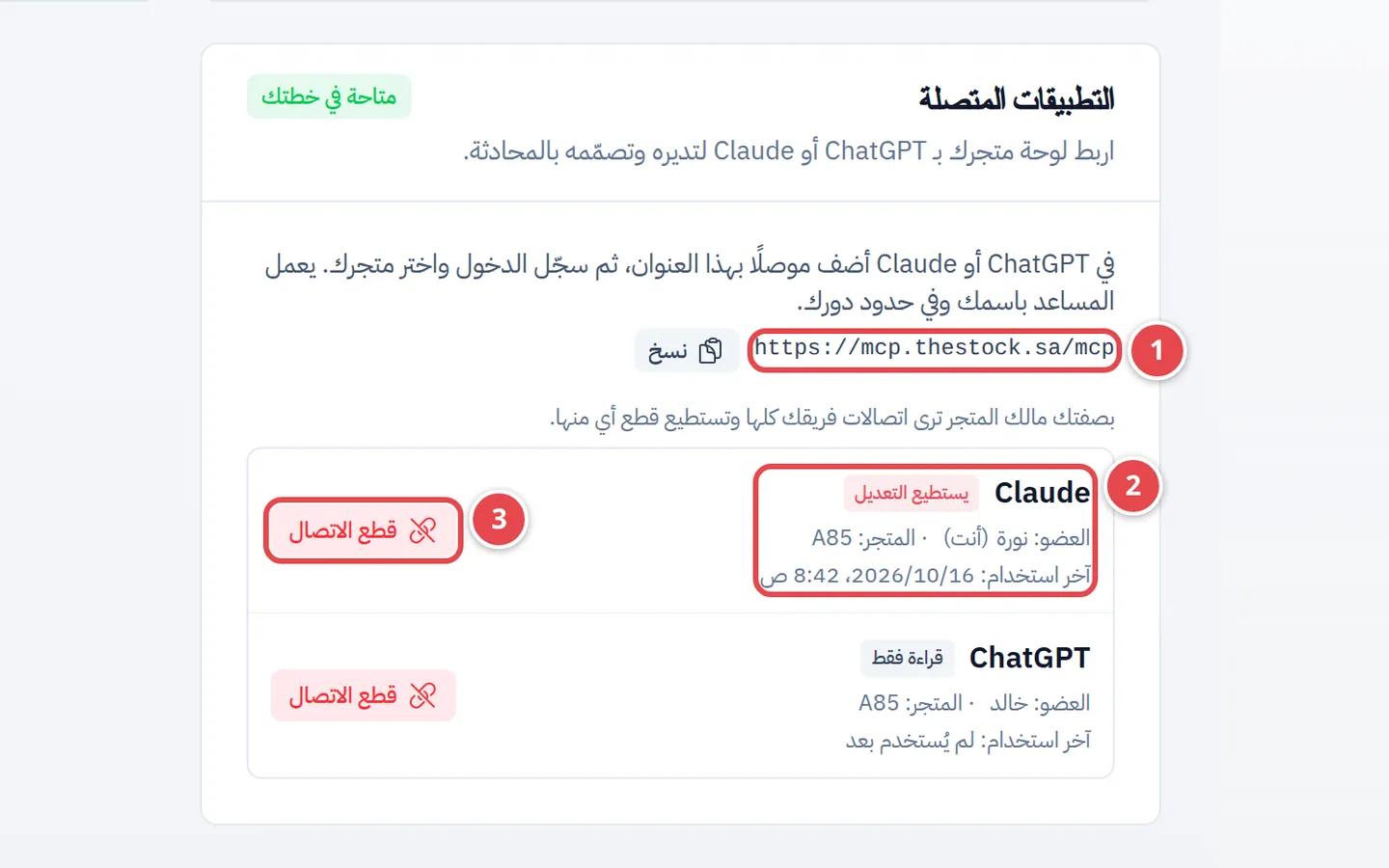
- عنوان الموصِّل الذي تضيفه في Claude أو ChatGPT.
- الاتصال: التطبيق، ويستطيع التعديل أو قراءة فقط، والعضو والمتجر وآخر استخدام.
- زر قطع الاتصال.
اضغط قطع الاتصال فيتوقف المساعد فوراً: أول طلب منه بعدها يُرفض. لتعود، أضف الموصِّل ووافق من جديد. كل عضو يرى اتصالاته فقط، والمالك يرى اتصالات الفريق كله.
الحدود
| الحد | التفاصيل |
|---|---|
| 2000 طلب يومياً لكل متجر | مجموع طلبات كل المساعدين المتصلين بالمتجر. يُعاد العد عند منتصف الليل بتوقيت الرياض. بعده يخبرك المساعد أن الحد انتهى لليوم. |
| 30 لقطة شاشة يوميًا لكل متجر | كل لقطة أو فحص إمكانية وصول يفتح الصفحة في متصفح على خادمنا (حتى 30 ثانية). يُعاد العد عند منتصف الليل بتوقيت الرياض. للقطة التعديلات غير المنشورة ينشئ الخادم رابط معاينة مؤقتًا ويلغيه فور اللقطة، ولا يراه المساعد. |
| استيراد الصور | رابط https عام لصورة JPEG أو PNG أو WebP أو GIF بحجم أقصاه حجم رفع المتجر. الروابط التي تقود إلى عناوين خاصة أو داخلية مرفوضة، و20 رابطًا كحد أقصى في الدفعة. |
| متجر واحد لكل اتصال | لتعمل على متجر آخر أضف اتصالاً آخر واختر ذلك المتجر. |
| الاشتراك | لا يمكن إضافة اتصال جديد ما دام اشتراك المتجر غير نشط. |
لا أرى بطاقة التطبيقات المتصلة.
باقة متجرك لا تشمل ربط المساعد الذكي (ChatGPT / Claude). انظر اختيار الباقة.
ماذا يحدث إذا لم تعد باقتي تشمل الميزة؟
يتوقف المساعد عن العمل على متجرك، وتبقى الاتصالات في التطبيقات المتصلة لتقطعها إن أردت. إذا عادت الميزة تعود الاتصالات تعمل دون ربط جديد.
هل يستطيع المساعد فعل ما لا يسمح به دوري؟
لا. يعمل باسمك وبصلاحيات دورك فقط. المحرر مثلاً لا يزيل عضواً عبر المساعد كما لا يزيله من اللوحة.
هل يرى أعضاء فريقي اتصالي؟
المالك يراه ويستطيع قطعه. بقية الأعضاء يرون اتصالاتهم فقط.
المساعد نشر شيئاً لم أرده.
قبل كل نشر تُحفظ نقطة استرجاع للتصميم. اطلب من المساعد استرجاعها، أو انشر النسخة السابقة من استوديو التصميم.
هل أستطيع استخدامه من Claude Code أو برامج أخرى؟
نعم. أي تطبيق يدعم MCP يستطيع الاتصال. غير Claude وChatGPT ستظهر له صفحة موافقة بتحذير «تطبيق غير موثّق»: تحقق من العنوان الذي سيُرسل إليه الرمز، وأكّد فقط إن كنت من بدأ الربط.