
مشاركة الملفات مع العملاء
إنشاء رابط لمشروع مراجعة أو ملف، والصلاحيات وكلمة المرور والانتهاء، وما يراه العميل على نطاق متجرك، وقرار العميل، وإدارة الروابط والضيوف، والإشعارات.
تستطيع مشاركة مشروع مراجعة كامل، أو ملف واحد منه، مع عميلك برابط. يفتح العميل الرابط على نطاق متجرك بشعاره وألوانه، دون حساب، فيشاهد الملفات ويعلّق عليها ويعتمدها أو يطلب تعديلات، حسب ما تسمح به. تعليقاته تصل إلى فريقك في مساحات المراجعة.
إنشاء رابط
اختر ما تشاركه
في صفحة أصول المراجعة اضغط مشاركة مع عميل في الأعلى لتشارك المشروع كاملًا، أو الزر نفسه على بطاقة ملف أو داخل العارض لتشارك ذلك الملف وحده.
حدد الصلاحيات
تحت ما يستطيع العميل فعله اختر: مشاهدة (مطلوبة)، تعليق، تنزيل، تحديد المفضلات. الافتراضي مشاهدة وتعليق.
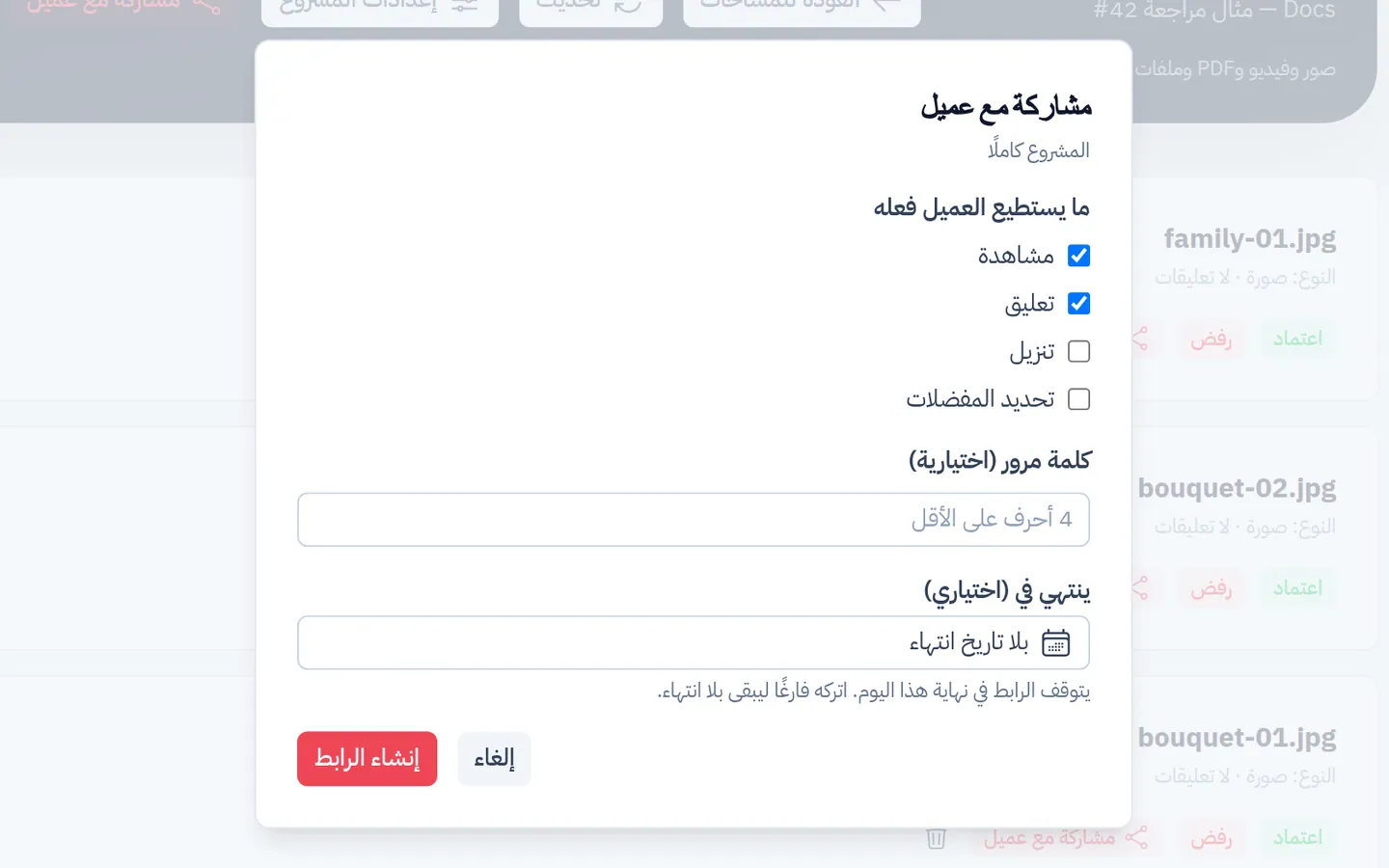
كلمة مرور (اختيارية)
في كلمة مرور (اختيارية) اكتب 4 أحرف على الأقل إن أردت أن يُطلب من العميل إدخالها قبل أن يرى الملفات. أرسلها له بطريقة غير الرابط.
تاريخ انتهاء (اختياري)
في ينتهي في (اختياري) اختر تاريخاً بعد اليوم. يتوقف الرابط في نهاية ذلك اليوم. اتركه فارغاً ليبقى بلا انتهاء.
أنشئ الرابط
اضغط إنشاء الرابط. تظهر الرابط جاهز. أرسله لعميلك.
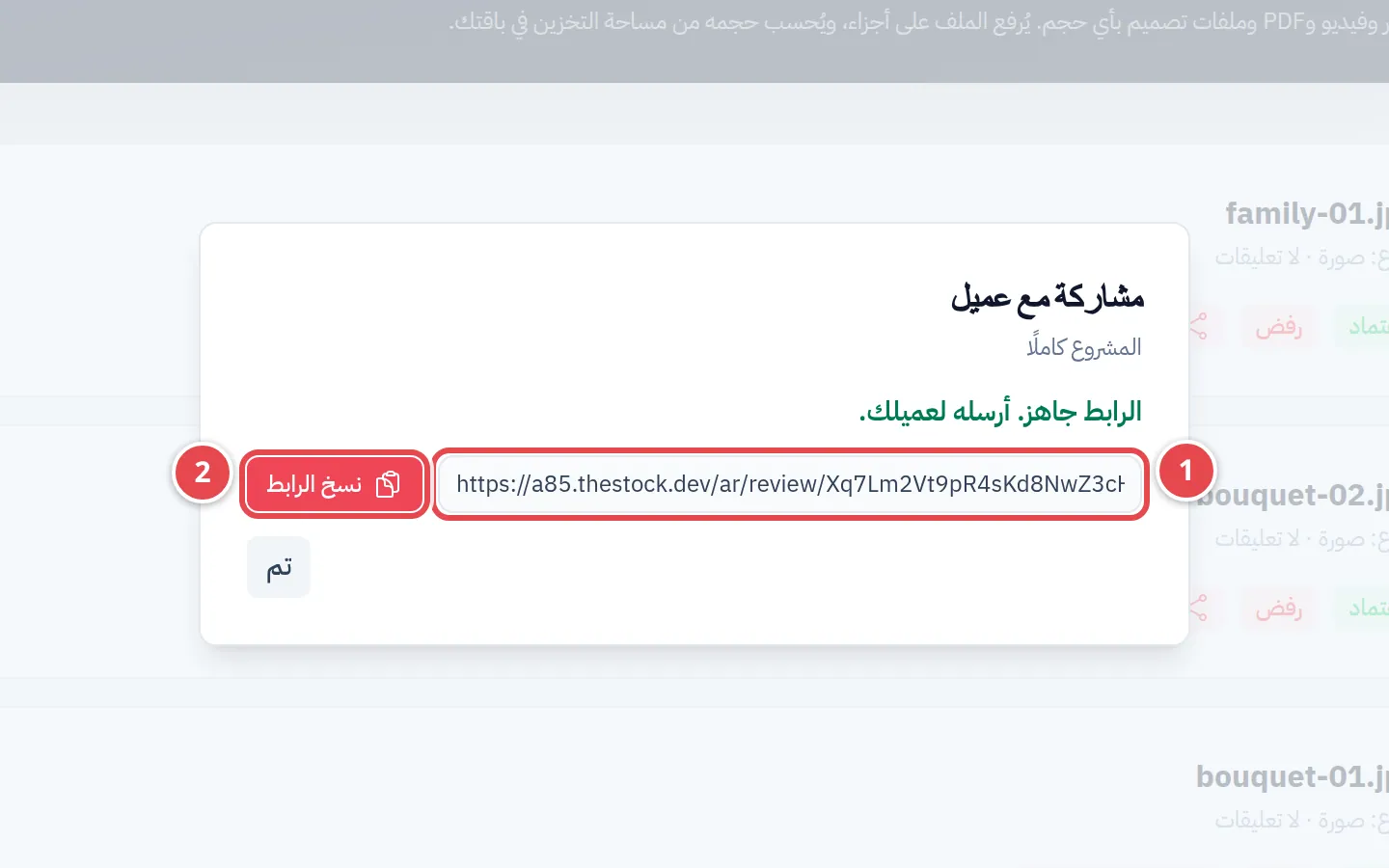
- عنوان الرابط على نطاق متجرك.
- زر نسخ الرابط.
اضغط نسخ الرابط وأرسله لعميلك بالبريد أو بأي وسيلة تفضّلها. الرابط على نطاق متجرك الأساسي، مثل shop.example.com/ar/review/…، فيرى العميل اسم متجرك لا اسم المنصة.
ما يراه العميل
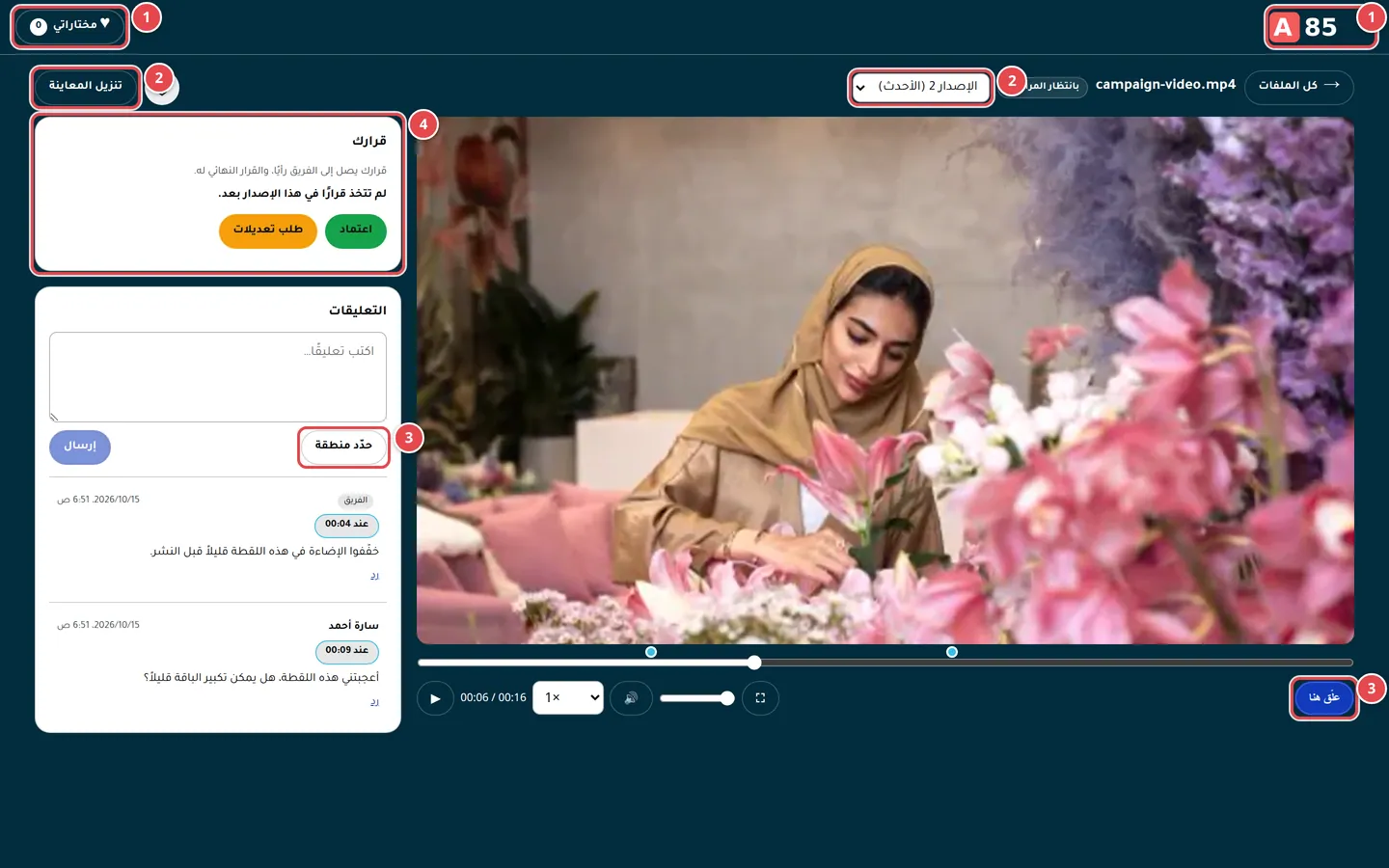
- شعار متجرك، ومختاراتي إن سمحت بالمفضلات.
- الإصدار، وأزرار التنزيل إن سمحت به.
- علّق هنا وحدّد منطقة.
- قرارك: اعتماد أو طلب تعديلات.
| ما يفعله العميل | كيف يجري |
|---|---|
| يفتح الرابط | صفحة مركّزة بشعار متجرك وألوانه، دون قائمة المتجر. إن كان للرابط كلمة مرور تظهر أولاً هذا الرابط محمي. رابط المشروع يعرض شبكة الملفات، ورابط الملف يفتح الملف مباشرة. |
| يعرّف بنفسه | عند أول تعليق أو قرار أو مفضلة تظهر من يعلّق؟ ليكتب الاسم والبريد الإلكتروني، دون حساب ودون رمز تحقق. إن كان مسجّلاً في متجرك يُملآن تلقائياً. أول تعليق أو قرار أو مفضلة يربط بريده بهذا المتصفح، فيعدّل تعليقاته وقراره من المتصفح نفسه فقط؛ ومن متصفح آخر يظهر له أن البريد مستخدم من متصفح آخر. لست أنا يمسح بياناته من هذا المتصفح ليكتب اسماً وبريداً آخرين. |
| يعلّق | يكتب تعليقاً، أو يضغط علّق هنا على ثانية في الفيديو، أو حدّد منطقة على الصورة. يرى تعليقات فريقك (بشارة الفريق) وتعليقات من فتحوا الرابط نفسه، ويرد عليها. يعدّل تعليقه أو يحذفه خلال 15 دقيقة من كتابته، من المتصفح نفسه. |
| يقرر | في قرارك يضغط اعتماد أو طلب تعديلات، ثم إرسال القرار. الملاحظة اختيارية للاعتماد ومطلوبة لطلب التعديلات. قرار جديد منه على الإصدار نفسه يحل محل السابق، ويبقى السابق في السجل. |
| يختار المفضلات | قلب على كل ملف (أضف إلى مختاراتي)، وزر مختاراتي يعرض ما اختاره وحده. |
| ينزّل | حسب إعداد تنزيل العميل: تنزيل المعاينة للنسخة المعروضة (بالعلامة المائية إن كانت مفعّلة)، وتنزيل الأصل فقط إذا سمحت بـ الملف الأصلي. ملف PDF يظهر كاملاً فقط مع الملف الأصلي والعلامة المائية متوقفة، وإلا يرى العميل صفحته الأولى وحدها مع تظهر الصفحة الأولى فقط. |
بريد العميل يظهر لفريقك فقط. العملاء الآخرون يرون اسمه مع تعليقه، ولا يرون بريده أبداً.
قرار العميل: نهائي أم رأي؟
تختار ذلك لكل مشروع من إعدادات المشروع ← قرار العميل، ويظهر للعميل فوق زري القرار:
| الوضع | ماذا يحدث | ما يقرؤه العميل |
|---|---|---|
| نهائي (يغيّر حالة الملف) | قرار العميل يغيّر حالة الملف إلى معتمد أو مطلوب تعديلات. إذا قرر أكثر من عميل فآخر قرار يحدد الحالة، وفريقك يرى كل القرارات بأسماء أصحابها. القرار على إصدار قديم يُسجَّل ولا يغيّر الحالة. | قرارك يحدد حالة هذا الملف. |
| رأي فقط (القرار للفريق) | القرار يُسجَّل ويظهر لفريقك في القرارات، ولا يغيّر حالة الملف. فريقك يعتمد أو يرفض بنفسه. هذا هو الافتراضي. | قرارك يصل إلى الفريق رأيًا، والقرار النهائي له. |
إدارة الروابط
روابط المشروع كله تجدها في زر روابط العملاء أعلى صفحة الأصول، وروابط ملف في تبويب روابط العملاء داخل العارض. لكل رابط: نطاقه (مشروع أو ملف)، وصلاحياته، وشارة كلمة مرور إن كانت له، وينتهي وآخر فتح وعدد مرات فتحه، وحالته:
| الحالة | معناها |
|---|---|
| نشط | الرابط يعمل. |
| منتهٍ | مرّ تاريخ الانتهاء. تستطيع تعديل الرابط واختيار تاريخ جديد. |
| ملغى | ألغيته. يظهر معه أُلغي في وتاريخ الإلغاء. لا يعود يعمل ولا يمكن نسخه أو تعديله، ويبقى في القائمة للسجل. لتشارك من جديد أنشئ رابطاً جديداً. |
| متوقف (الباقة) | باقة متجرك لم تعد تشمل روابط العملاء. الروابط تُحفظ ولا تُحذف، لكنها لا تفتح للعملاء. تبقى ظاهرة في روابط العملاء للعرض فقط: ترى حالتها وزوارها وتستطيع إلغاءها، لكن لا يمكن نسخها أو تعديلها أو إنشاء روابط جديدة ما دامت الميزة خارج باقتك. إذا عادت الميزة تعود الروابط تعمل بالعناوين نفسها. |
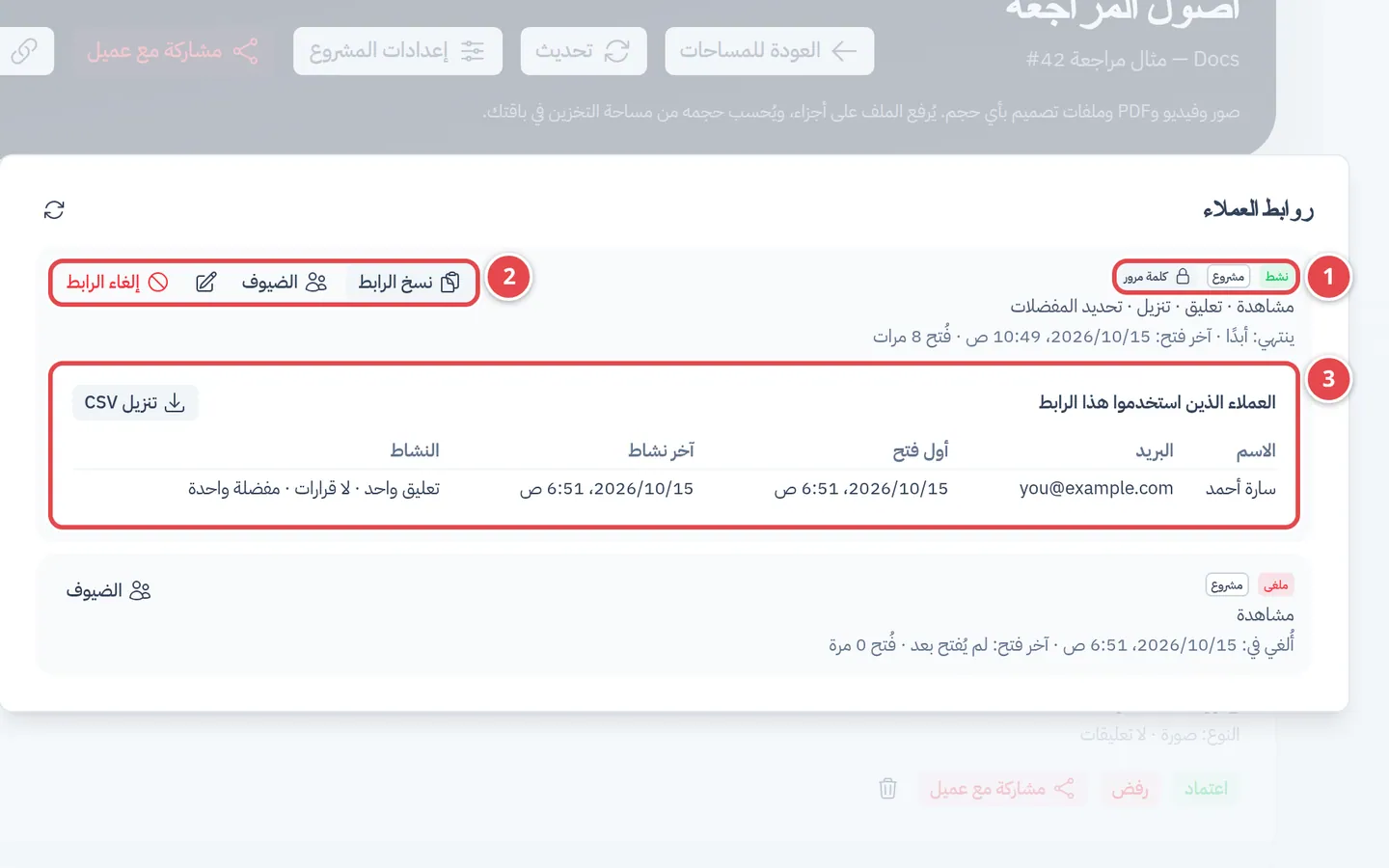
- الحالة والنطاق وشارة كلمة مرور.
- نسخ الرابط والضيوف والتعديل وإلغاء الرابط.
- جدول العملاء الذين استخدموا هذا الرابط وزر تنزيل CSV.
| الزر | ما يفعله |
|---|---|
| نسخ الرابط | ينسخ العنوان لترسله مرة أخرى. يظهر على الروابط النشطة فقط. |
| التعديل (أيقونة القلم) | يغيّر الصلاحيات وتاريخ الانتهاء، ويضيف كلمة مرور أو يغيّرها أو يزيلها. لا يمكن إزالة تاريخ انتهاء بعد وضعه؛ ألغِ الرابط وأنشئ رابطاً جديداً. |
| إلغاء الرابط | بعد التأكيد يفقد العميل الوصول فوراً، ويبقى الرابط في القائمة. |
| الضيوف | من استخدم الرابط: الاسم والبريد وأول فتح وآخر نشاط والنشاط (عدد التعليقات والقرارات والمفضلات). تنزيل CSV يحفظ الجدول ملفاً. |
الإشعارات
| لمن | ماذا يصله |
|---|---|
| فريقك | عندما يعلّق عميل أو يقرر، يصل لمنشئ المساحة ومشاركيها إشعار في اللوحة وبريد بملخص ما حدث: رسالة واحدة لكل مساحة كل 10 دقائق على الأكثر. الرابط في الرسالة يفتح الملف والتعليق مباشرة. كل عضو يوقفها من الإشعارات ← الإعدادات ← رسائل المراجعة بالبريد، انظر قوالب البريد والإشعارات. |
| العميل | بريد بهوية متجرك عندما ترفع إصداراً جديداً لملف علّق عليه أو اختاره، أو عندما يرد فريقك على تعليقه، مجمّعاً كل 10 دقائق على الأكثر. في كل رسالة رابط لإيقاف الرسائل بضغطة واحدة دون دخول. لا تصله رسائل من رابط ملغى أو منتهٍ أو متوقف بسبب الباقة. |
نص الرسالتين تجده في قوالب البريد وتستطيع تخصيصه بالعربية والإنجليزية. هذه الرسائل لا تُحسب من حد البريد الشهري في باقتك.
الأمان والخصوصية
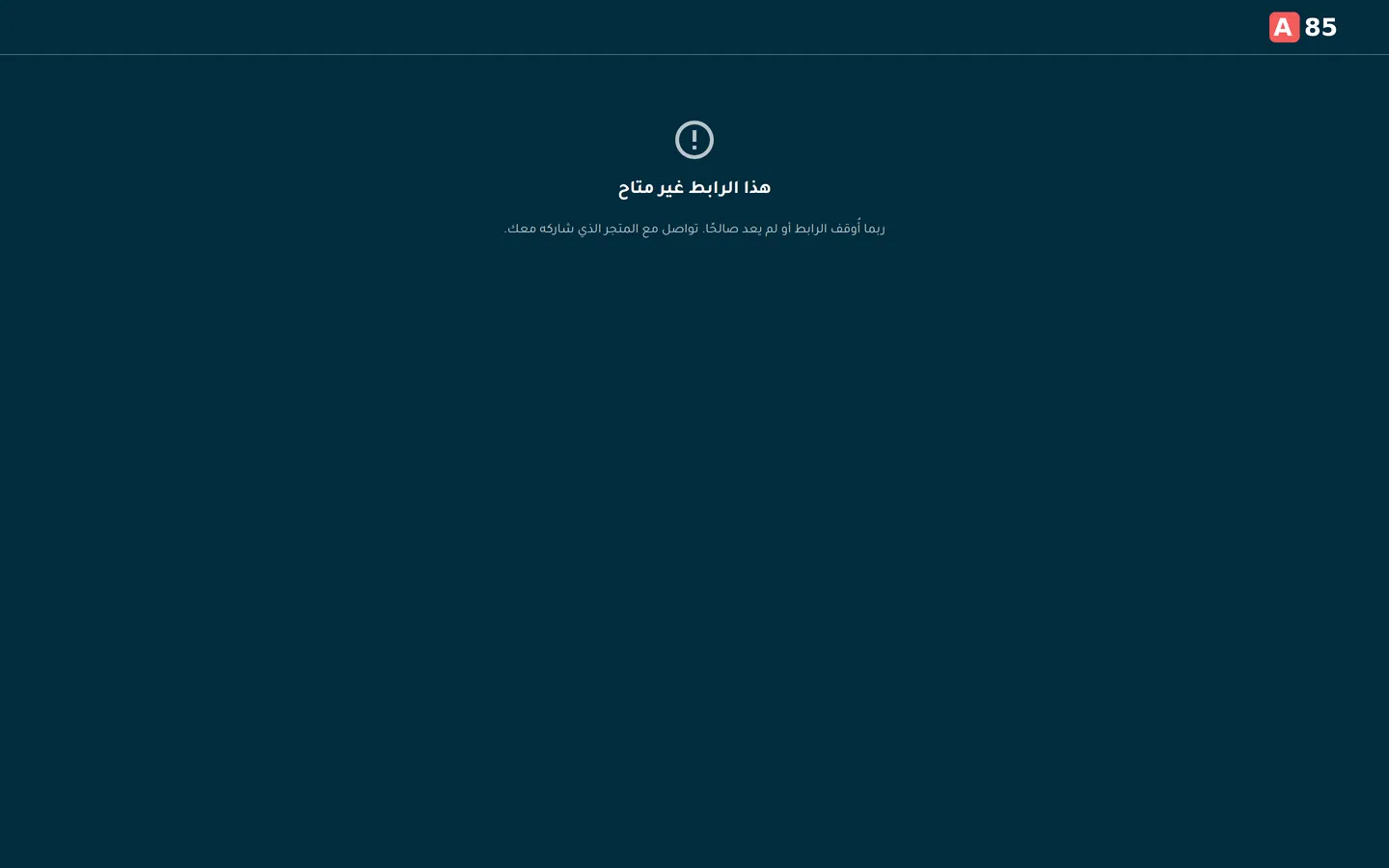
الرابط غير الموجود، والملغى، والمنتهي، والمتوقف بسبب الباقة، والمفتوح على نطاق متجر آخر، كلها تعرض الصفحة نفسها: هذا الرابط غير متاح، دون ذكر السبب. فلا يعرف من يجرّب الروابط هل الرابط موجود أصلاً.
بعد 5 محاولات كلمة مرور خاطئة يُقفل الرابط 15 دقيقة لمن أخطأ. بعد كلمة المرور الصحيحة يبقى الرابط مفتوحاً للعميل ساعتين ثم يطلبها مرة أخرى. ورابط ملف واحد لا يكشف بقية ملفات المشروع.
العميل يقول إن زر التنزيل أو التعليق لا يظهر؟
الفعل يحتاج صلاحية الرابط وإعداد الملف معاً. عدّل الرابط من روابط العملاء إن لزم، ثم راجع تنزيل العميل أو تعليقات العميل في الإعدادات.
العميل يرى هذا الرابط غير متاح؟
راجع حالة الرابط في روابط العملاء: منتهٍ أو ملغى أو متوقف (الباقة). وتأكد أنه يفتح الرابط كما نسخته، على نطاق متجرك.
هل يحتاج العميل حساباً؟
لا. يكتب اسمه وبريده عند أول تعليق أو قرار فقط.
هل يرى العميل الملف الأصلي؟
في الصور والفيديو يرى نسخة العرض فقط (بالعلامة المائية إن فعّلتها)، ولا يُعطى الأصل للتنزيل إلا إذا اخترت الملف الأصلي في تنزيل العميل. أما ملف PDF فيُعرض كاملاً كما هو فقط إذا كانت العلامة المائية متوقفة وتنزيل العميل هو الملف الأصلي؛ في غير ذلك يرى العميل صورة صفحته الأولى وحدها (بالعلامة إن فعّلتها) مع تظهر الصفحة الأولى فقط.