
مساحات المراجعة والأصول
إنشاء مساحة مراجعة وإضافة فريقك، ورفع الملفات بأي حجم، وعارض الصور والفيديو، والتعليق على ثانية أو منطقة، والإصدارات والمقارنة، وإعدادات المشروع والملف، والأرشفة وحد الباقة.
مساحات المراجعة مكان منظّم ليراجع فريقك الملفات قبل اعتمادها، مثل حملة أو جلسة تصوير. كل مساحة مشروع له مشاركون وسجل أحداث، وفيه أصول (ملفات) لكل منها إصدارات وتعليقات وقرار اعتماد. ويمكنك أيضاً مشاركة المشروع أو ملف منه مع عملائك برابط، انظر مشاركة الملفات مع العملاء.
إنشاء مساحة
افتح الصفحة
من القائمة الجانبية اختر مساحات المراجعة.
أنشئ المساحة
اضغط إنشاء مساحة، واكتب اسم المساحة والوصف (اختياري)، ثم إنشاء.
افتح المساحة
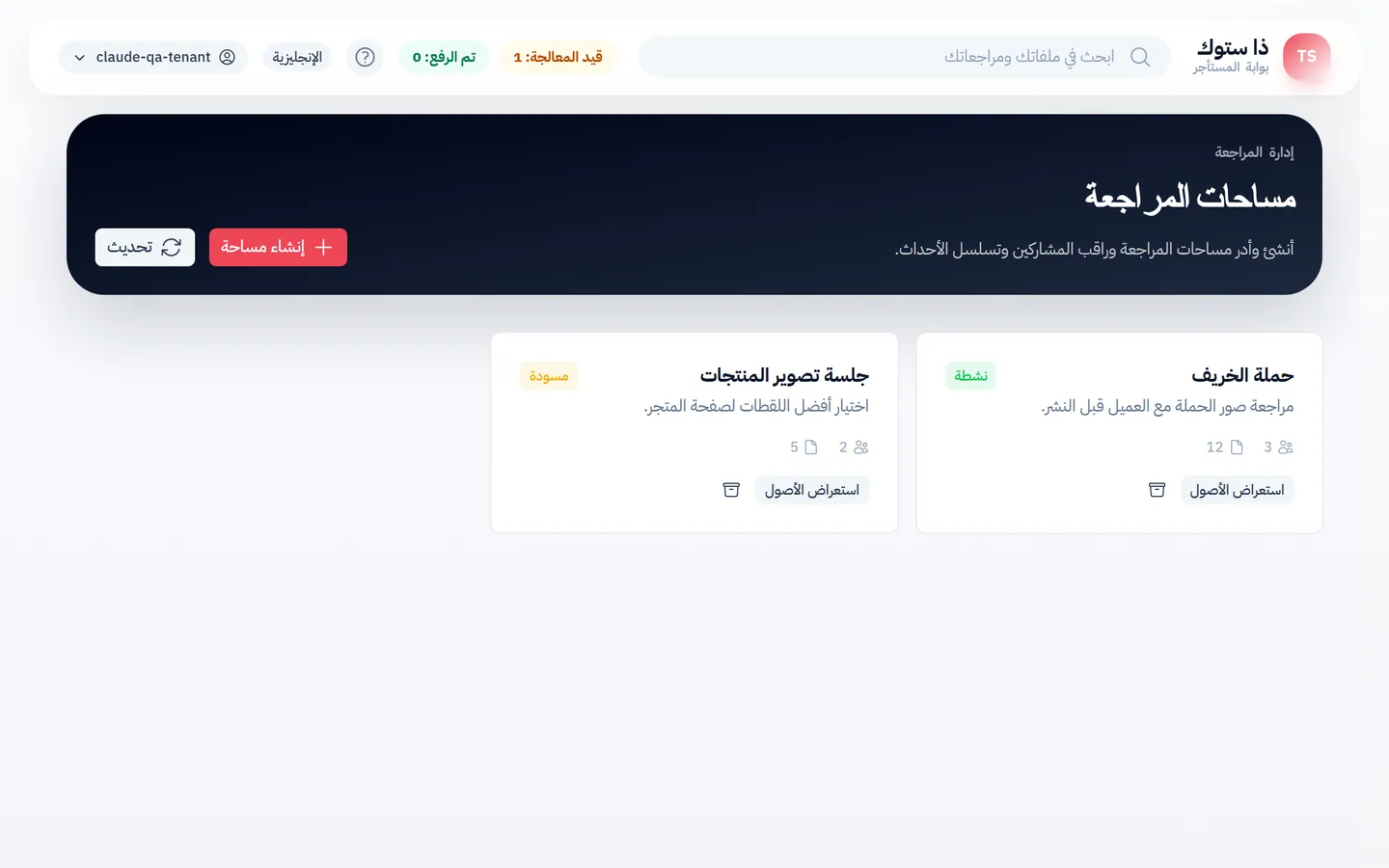
اضغط بطاقة المساحة لتفتح المشاركون وسجل الأحداث. على البطاقة ترى عدد المشاركين وعدد الأصول.
المشاركون
المشاركون أعضاء من فريق متجرك. إذا أردت إضافة شخص جديد فادعه أولاً من صفحة الفريق، انظر الفريق والأدوار. أما العملاء من خارج فريقك فلا يُضافون هنا، بل تشاركهم برابط.
اضغط إضافة مشارك
داخل المساحة اضغط إضافة مشارك.
اختر العضو والدور
اختر من عضو الفريق، ثم الدور في المساحة: مراجِع أو محرر، واحفظ.
إذا ظهرت كل أعضاء الفريق مضافون، أو لا يوجد أعضاء. فلا يوجد عضو يمكن إضافته. لإزالة مشارك اضغط أيقونة الحذف بجانب اسمه.
الأصول: الاعتماد والرفض
اضغط استعراض الأصول على بطاقة المساحة لتفتح أصول المراجعة الخاصة بها. زر العودة للمساحات يرجعك للقائمة.
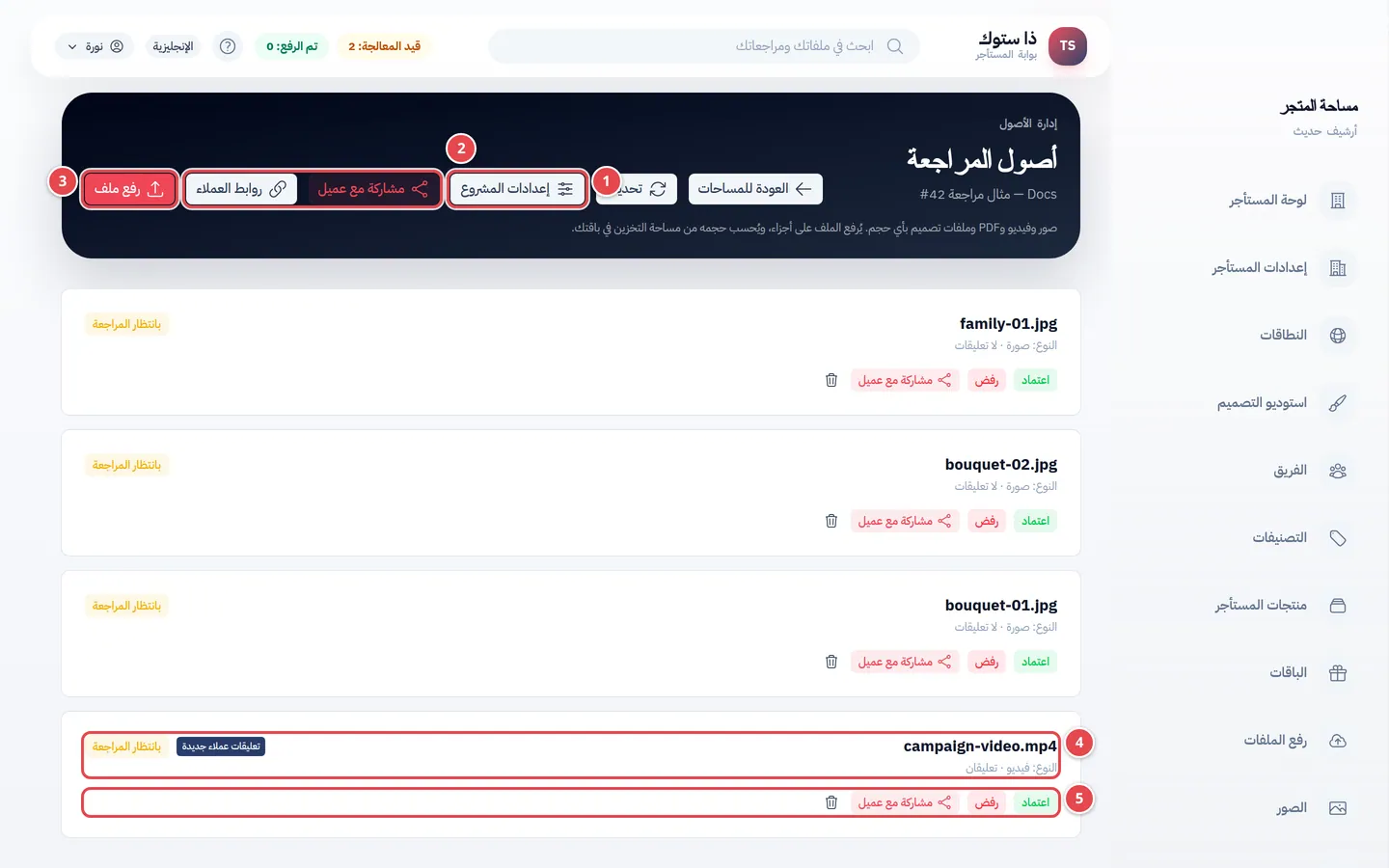
- إعدادات المشروع.
- مشاركة مع عميل وروابط العملاء للمشروع كله (حسب باقتك).
- رفع ملف.
- بطاقة أصل: النوع وعدد التعليقات والحالة، وشارة تعليقات عملاء جديدة إن وُجدت.
- أزرار اعتماد ورفض ومشاركة مع عميل وحذف الملف.
اضغط اعتماد أو رفض على البطاقة، فيطلب منك التأكيد، ثم تظهر تم إرسال القرار بنجاح. حذف الأصل يطلب التأكيد أيضاً، ويحذف الملف وكل إصداراته.
رفع ملف
اضغط رفع ملف
في أعلى صفحة أصول المراجعة اضغط رفع ملف. يظهر الزر للمالك والمدير.
اختر الملف
صور وفيديو وصوت وPDF وملفات تصميم بأي حجم: لا يوجد حد لحجم الملف الواحد. يُرفع الملف على أجزاء ويظهر شريط التقدم مع زر إلغاء، وإذا انقطع الاتصال لحظة يُستأنف الرفع من حيث توقف. عند الانتهاء تظهر تم رفع الملف ويظهر الأصل في القائمة باسم الملف، وإصداره الأول v1.
الحد الوحيد هو مساحة التخزين المتبقية في باقتك. حجم الملف يُحجز من مساحتك قبل أن يبدأ الرفع، فإذا لم تكفِ المساحة يُرفض الرفع برسالة لا توجد مساحة كافية في باقتك لهذا الملف ولا يُحفظ شيء. وإذا ألغيت الرفع أو توقف ولم يكتمل يعود الحجم المحجوز إلى مساحتك.
تُقبل أيضاً صور HEIC/HEIF وفيديوهات MXF. وتُعرض مقاطع HDR في المعاينة بعد تحويلها إلى SDR، وتُزال التداخلات (deinterlace) من المقاطع المتداخلة. أما ملفات PDF أو الصور الضخمة جداً التي تتجاوز مهلة المعالجة فتفشل برسالة واضحة عن انتهاء المهلة.
وتُقبل ملفات الصوت أيضاً: WAV وAIFF وFLAC وMP3 وM4A/AAC وOGG. يُجهَّز لكل ملف صوتي نسخة استماع مع شكل موجي يعمل شريطاً للوقت: اضغط عليه للتنقل، واضغط تعليق هنا لتعلّق عند الثانية الحالية، واضغط علامة أي تعليق لتنتقل إليها. وإذا فعّلت العلامة المائية يسمع العملاء نسخة فيها نغمة قصيرة متكررة بدل العلامة المرئية.
المعالجة التلقائية
بعد الرفع يُجهَّز الملف تلقائياً للعرض، دون أن تفعل شيئاً. في تبويب الإصدارات ترى حالة كل إصدار:
| الحالة | معناها |
|---|---|
| قيد المعالجة | يظهر جارٍ تجهيز المعاينة…. قد تأخذ الفيديوهات الكبيرة بضع دقائق، والصفحة تتحدث تلقائياً. |
| جاهز | المعاينة جاهزة وتستطيع التعليق عليها. |
| فشلت المعالجة | يظهر تعذّر تجهيز المعاينة وزر إعادة المعالجة لتجربتها من جديد. |
| لا معاينة | نوع ملف لا يُعرض في المتصفح (مثل ملفات التصميم): يظهر لا توجد معاينة لهذا النوع من الملفات، ونزّله لتفتحه. |
إذا امتلأت مساحة التخزين قبل تجهيز نسخ العرض يظهر تنبيه المساحة ممتلئة: هذا الملف غير ظاهر للعملاء. يستطيع فريقك مراجعته كالمعتاد، ويظهر للعملاء بعد أن تحرّر مساحة أو تُرقّي باقتك.
عارض المراجعة
اضغط بطاقة الأصل ليفتح العارض بملء الشاشة: الملف في جهة، وبجانبه تبويبات التعليقات والإصدارات والإعدادات، وروابط العملاء إن كانت باقتك تشملها.
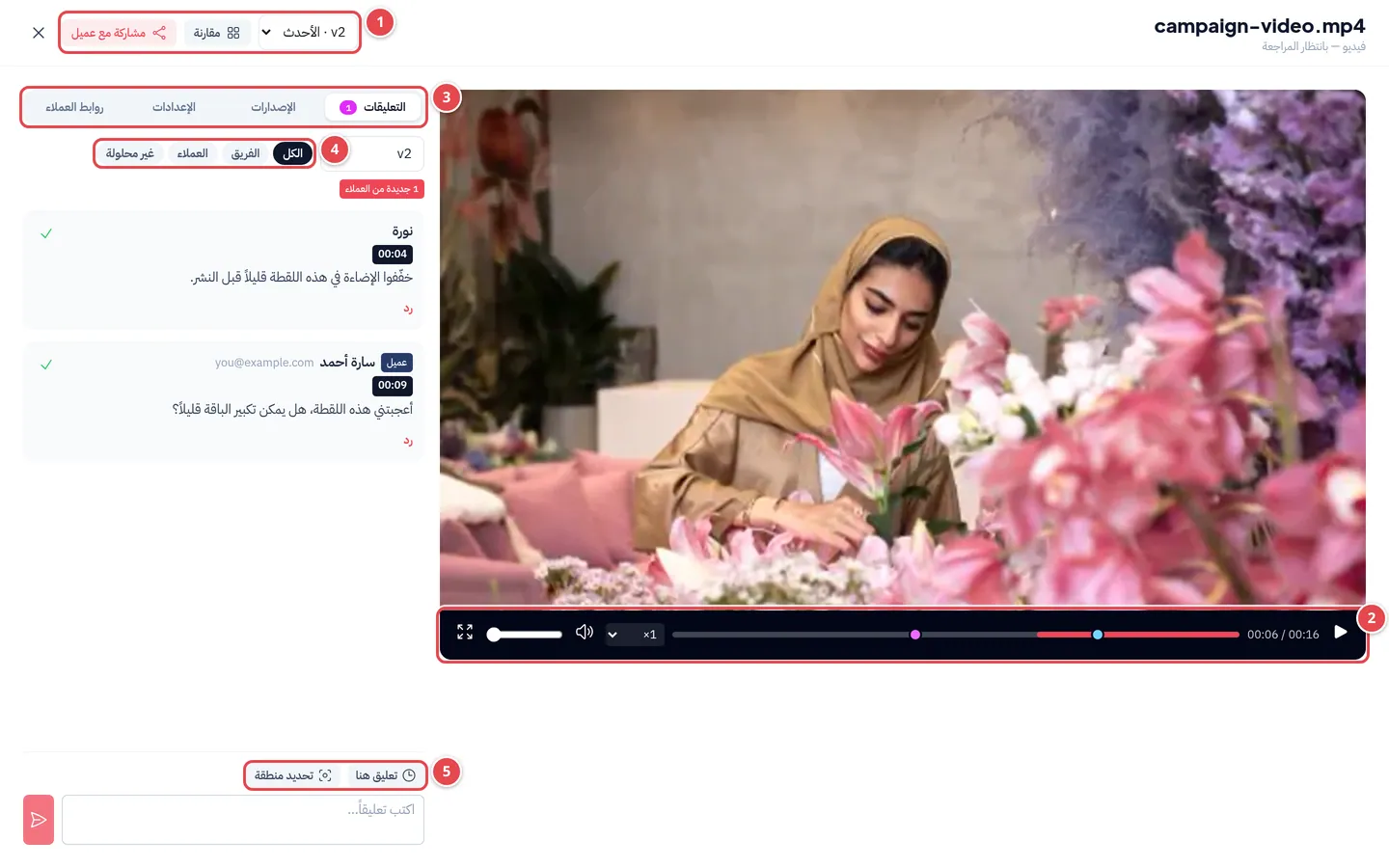
- اختيار الإصدار، ومقارنة ومشاركة مع عميل.
- أدوات التشغيل: تشغيل، شريط الوقت وعليه علامة لكل تعليق، سرعة التشغيل، الصوت، ملء الشاشة.
- التبويبات: التعليقات والإصدارات والإعدادات وروابط العملاء.
- تصفية التعليقات: الكل والفريق والعملاء وغير محلولة.
- زرا تعليق هنا وتحديد منطقة فوق مربع التعليق.
| نوع الملف | ما يعرضه العارض |
|---|---|
| صورة | تكبير وتصغير، والسحب لتحريك الصورة المكبّرة. |
| فيديو | مشغّل بأدوات: تشغيل وإيقاف مؤقت، شريط الوقت للتقديم، سرعة التشغيل، كتم الصوت ومستوى الصوت، ملء الشاشة. |
| الصفحة الأولى أو كل الصفحات. | |
| ملفات أخرى | لا معاينة، وزر تنزيل. |
التعليق على ثانية أو منطقة
على ثانية في الفيديو
شغّل الفيديو، وعند اللحظة المطلوبة اضغط تعليق هنا. يتوقف الفيديو ويُسجَّل الوقت (مثل 01:23) بجانب مربع التعليق.
على منطقة
اضغط تحديد منطقة، ثم اسحب على الصورة أو على إطار الفيديو المتوقف لترسم مستطيلاً. في الفيديو تُحفظ المنطقة مع وقتها.
اكتب وأرسل
اكتب في اكتب تعليقاً... واضغط إرسال. لإزالة الوقت أو المنطقة قبل الإرسال اضغط علامة × بجانبهما.
تظهر التعليقات مرتبة، وبجانب كل تعليق وقته أو كلمة منطقة. اضغط الوقت ليقفز الفيديو إليه، أو مرّر المؤشر على التعليق لتظهر منطقته على الملف. على كل تعليق زر رد (الرد لا يُرد عليه)، وزر حل يجعله تم الحل مع ردوده، وإعادة فتح يعيده. التعليق المحذوف الذي له ردود يبقى مكانه بعبارة تعليق محذوف وتبقى ردوده ظاهرة.
تعليقات العملاء وقراراتهم
تعليقات العملاء الذين فتحوا رابط مشاركة تظهر هنا بجانب تعليقات فريقك، وعليها شارة عميل مع اسم العميل وبريده. تستطيع الرد عليها وحلّها مثل أي تعليق. استخدم التصفية العملاء لتراها وحدها، أو غير محلولة لما ينتظر رداً.
على بطاقة الأصل تظهر شارة تعليقات عملاء جديدة منذ آخر مرة فتحته، وعلى تبويب التعليقات عدد الجديد. وتحت الملف قسم القرارات: كل قرار اعتماد أو طلب تعديلات باسم صاحبه، والعملاء بشارة عميل، مع رقم الإصدار.
الإصدارات والمقارنة
| ما تريده | كيف |
|---|---|
| إضافة إصدار | في تبويب الإصدارات اضغط رفع نسخة جديدة. يُرفع بنفس طريقة الملف الأول، ويصبح الإصدار الأحدث. |
| عرض إصدار أقدم | اختره من القائمة في أعلى العارض (v1، v2… والأحدث معلَّم بـ الأحدث)، أو اضغطه في تبويب الإصدارات. |
| تعليقات إصدار | التعليقات مرتبطة بإصدارها. في تبويب التعليقات اختر الإصدار، أو كل الإصدارات ليظهر رقم الإصدار بجانب كل تعليق. الإصدار الجديد يبدأ بلا تعليقات. |
| المقارنة | إذا كان للملف إصداران أو أكثر اضغط مقارنة لترى الإصدار أ والإصدار ب جنباً إلى جنب: الصورتان تتكبّران وتتحركان معاً، والفيديوهان يعملان معاً. |
| تنزيل إصدار أو حذفه | في تبويب الإصدارات أيقونة تنزيل وأيقونة حذف لكل إصدار. يبقى للأصل إصدار واحد على الأقل؛ لحذف الأخير احذف الأصل نفسه. |
إعدادات المشروع والملف
هذه الإعدادات تحدد ما يستطيعه العميل الذي تشاركه رابطاً. اضغط إعدادات المشروع في أعلى صفحة الأصول لتضبطها للمشروع كله، أو افتح ملفاً واختر تبويب الإعدادات لتضبطها لهذا الملف وحده.
| الإعداد | الخيارات | الافتراضي |
|---|---|---|
| قرار العميل (للمشروع فقط) | رأي فقط (القرار للفريق) أو نهائي (يغيّر حالة الملف). | رأي فقط |
| مفضلات العميل | مسموح أو غير مسموح: يحدد العميل الملفات التي يختارها. | غير مسموح |
| العلامة المائية | متوقفة، شعار المتجر، نص، صورة مرفوعة. | متوقفة |
| تنزيل العميل | غير مسموح، النسخة المعروضة، الملف الأصلي. | غير مسموح |
| تعليقات العميل | مسموح أو غير مسموح. | مسموح |
في إعدادات الملف يكون كل إعداد يتبع المشروع افتراضياً. أزل العلامة لتضبط قيمة خاصة بهذا الملف تغلب قيمة المشروع. تحت كل إعداد سطر القيمة المطبّقة ومن أين جاءت: مضبوطة على هذا الملف أو من المشروع أو الافتراضي. ثم اضغط حفظ الإعدادات.
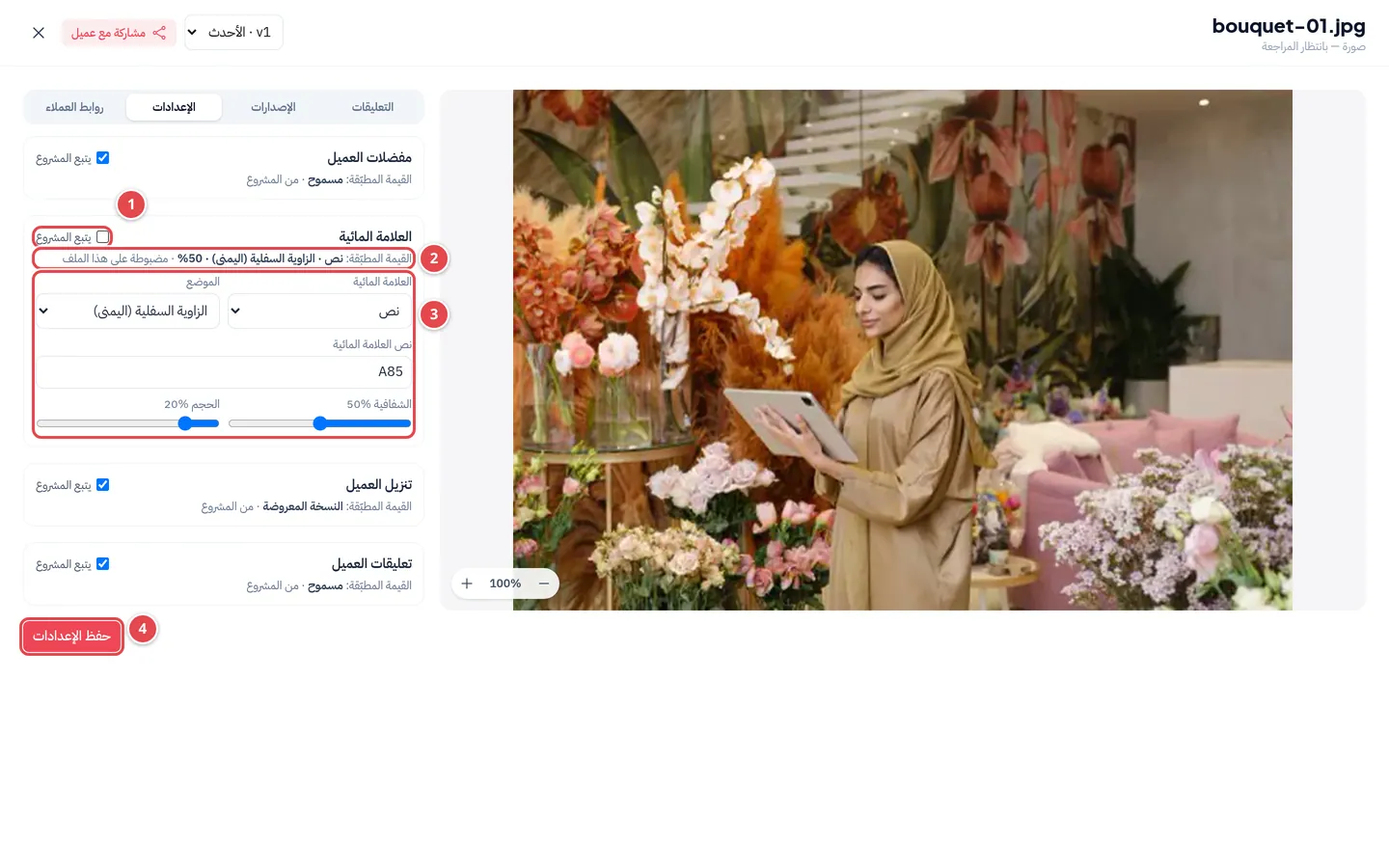
- يتبع المشروع لكل إعداد.
- القيمة المطبّقة ومصدرها.
- العلامة المائية: النوع والموضع والشفافية والحجم.
- حفظ الإعدادات.
العلامة المائية
اختر شعار المتجر، أو نص واكتب نص العلامة المائية، أو صورة مرفوعة واختر صورة أو اضغط رفع صورة (PNG أو JPEG أو WebP حتى 10 ميجابايت). ثم اختر الموضع: إحدى الزوايا الأربع، أو الوسط، أو متكررة على الملف كله، واضبط الشفافية (من 10 إلى 90%) والحجم (من 5% إلى 100%).
بعد الحفظ تُجهَّز نسخة بالعلامة المائية لكل ملف، ويظهر جارٍ تجهيز النسخ ذات العلامة المائية… ثم النسخة ذات العلامة المائية جاهزة. فريقك يرى الملف دائماً بلا علامة؛ لترى ما يراه العميل فعّل معاينة كما يراها العميل في أعلى العارض. العميل لا يرى الملف إلا بالعلامة متى كانت مفعّلة.
المشاركة مع العملاء
زر مشاركة مع عميل على المشروع أو على أي ملف ينشئ رابطاً يفتحه عميلك على نطاق متجرك دون حساب، ليشاهد ويعلّق ويعتمد حسب ما تسمح به. التفاصيل في المقال التالي.
الأرشفة
أيقونة الأرشيف على بطاقة المساحة تؤرشفها بعد التأكيد، فتُغلق أمام المراجعات الجديدة. المساحة المؤرشفة تبقى ضمن عدد مساحاتك.
من يستطيع إنشاء المساحات ورفع الملفات؟
المالك والمدير. المحرر يستعرض المساحات والأصول ويعلّق، والمشاهد يستعرضها فقط.
ما الفرق بين المراجِع والمحرر داخل المساحة؟
هو دور المشارك في هذه المساحة فقط، ولا يغيّر دوره في فريق المتجر.
ما الحد الأقصى لحجم الملف؟
لا يوجد حد للملف الواحد. الحد هو مساحة التخزين المتبقية في باقتك، ويشمل الملف ونسخه المولَّدة.
الفيديو ما زال قيد المعالجة؟
الفيديوهات الطويلة تأخذ دقائق. الصفحة تتحدث تلقائياً. إذا ظهرت فشلت المعالجة اضغط إعادة المعالجة.