
التصميم: القوائم والصفحات والثيم
كيف تدير قوائم متجرك وصفحاته وثيمه، ودورة المسودة والمراجعة والنشر، وروابط المعاينة.
عندما تضغط استوديو التصميم في القائمة الجانبية تفتح صفحة نظرة عامة على التصميم. هي صفحة واحدة طويلة من البطاقات، تجمع كل ما يخص شكل متجرك: الهوية، والقوائم، والصفحات، والمظهر، وترتيب أقسام الصفحة الرئيسية.
للتحرير المرئي، حيث ترى متجرك وتعدّله مباشرة، اضغط فتح استوديو التصميم في أعلى الصفحة. الاستوديو له مقال خاص: استوديو التصميم المرئي.
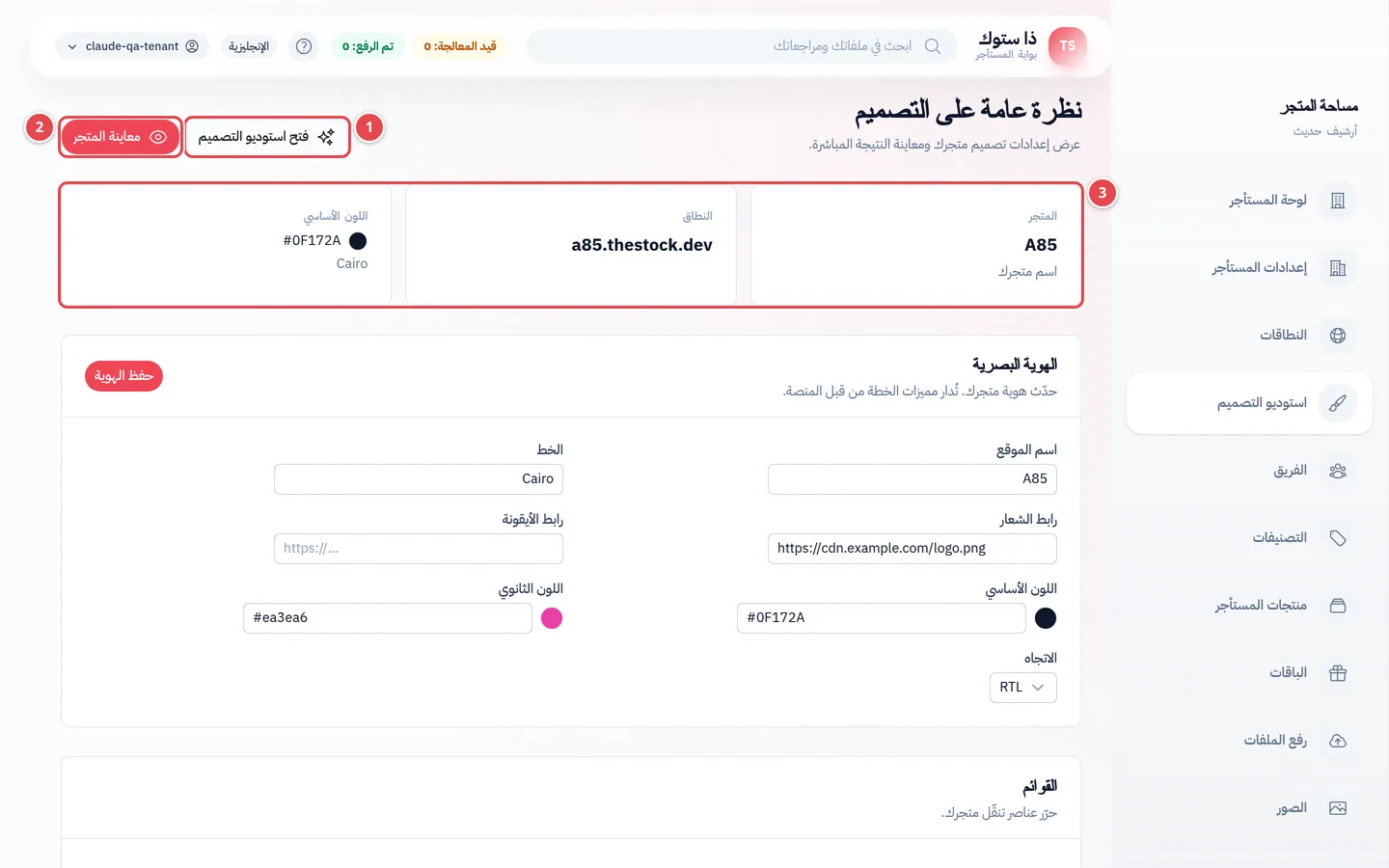
- فتح استوديو التصميم: المحرر المرئي.
- معاينة المتجر: يفتح متجرك في تبويب جديد بالتعديلات التي لم تُنشر بعد.
- البطاقات: الهوية، القوائم، الصفحات، المظهر، قالب التخطيط.
القوائم
القوائم هي الروابط في الشريط العلوي لمتجرك وفي الفوتر. لكل متجر خمس قوائم أساسية جاهزة، مثل القائمة الرئيسية والفوتر. لا تُحذف القوائم الأساسية، لكن يمكنك تفريغها أو إخفاؤها.
في بطاقة القوائم في هذه الصفحة تعدّل عناصر قائمة موجودة بسرعة: تختار القائمة، ثم ترتّب العناصر بالأسهم، أو تضغط تعديل أو حذف، أو تضيف عنصراً بـ إضافة عنصر.
للعناصر الفرعية، ولإنشاء قوائم جديدة، ولإرسال قائمة للمراجعة، استخدم محرر القوائم في الاستوديو. فيه ثلاثة تبويبات:
| التبويب | ماذا تفعل فيه |
|---|---|
| عناصر القائمة | إضافة العناصر والعناصر الفرعية وترتيبها. |
| القوائم | إنشاء قائمة جديدة واختيار مكانها: الشريط العلوي (زر إضافي) أو الفوتر (عمود إضافي). |
| التنقّل | أزرار الشريط العلوي وما يظهر تحتها. تظهر التغييرات في متجرك فور الضغط على حفظ التنقّل. |
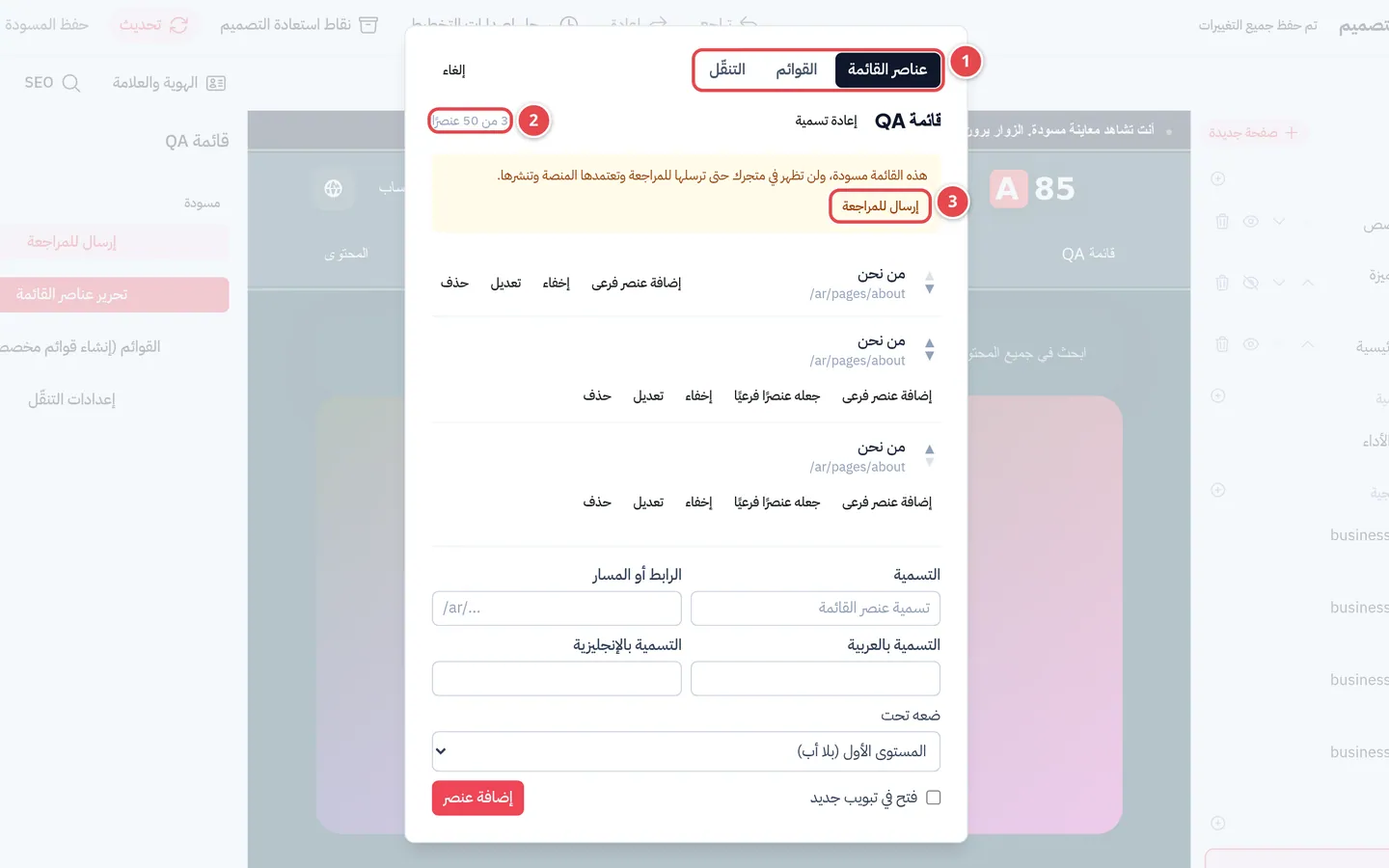
- التبويبات الثلاثة.
- عدّاد العناصر: كم عنصراً في القائمة من الحد الأقصى.
- إرسال للمراجعة: لقائمة جديدة ما زالت مسودة.
حدود القوائم
| الحد | القيمة |
|---|---|
| عناصر القائمة الواحدة (مع العناصر الفرعية) | 50 عنصراً |
| العناصر الفرعية تحت عنصر واحد | 20 عنصراً |
| مستويات العناصر الفرعية | مستوى واحد فقط |
| القوائم المخصصة التي تنشئها | 10 قوائم، إضافة إلى القوائم الأساسية الخمس |
هذه الحدود ثابتة لكل المتاجر ولا تتغير بتغيّر الباقة.
نشر قائمة جديدة
من تبويب القوائم اضغط قائمة جديدة، واكتب عنوانها، ثم إنشاء القائمة. تُنشأ القائمة كمسودة.
أضف عناصرها من تبويب عناصر القائمة.
اضغط إرسال للمراجعة. يراجعها فريق منصة ذا ستوك وينشرها.
صفحات المحتوى
في بطاقة صفحات المحتوى تنشئ صفحات مثل "من نحن" و"سياسة الاستخدام". اضغط صفحة جديدة، واكتب العنوان والمعرّف (Slug) والمحتوى، ثم حفظ.
المعرّف هو جزء الرابط بعد اسم متجرك، ويُكتب بأحرف إنجليزية صغيرة وأرقام وشرطات فقط.
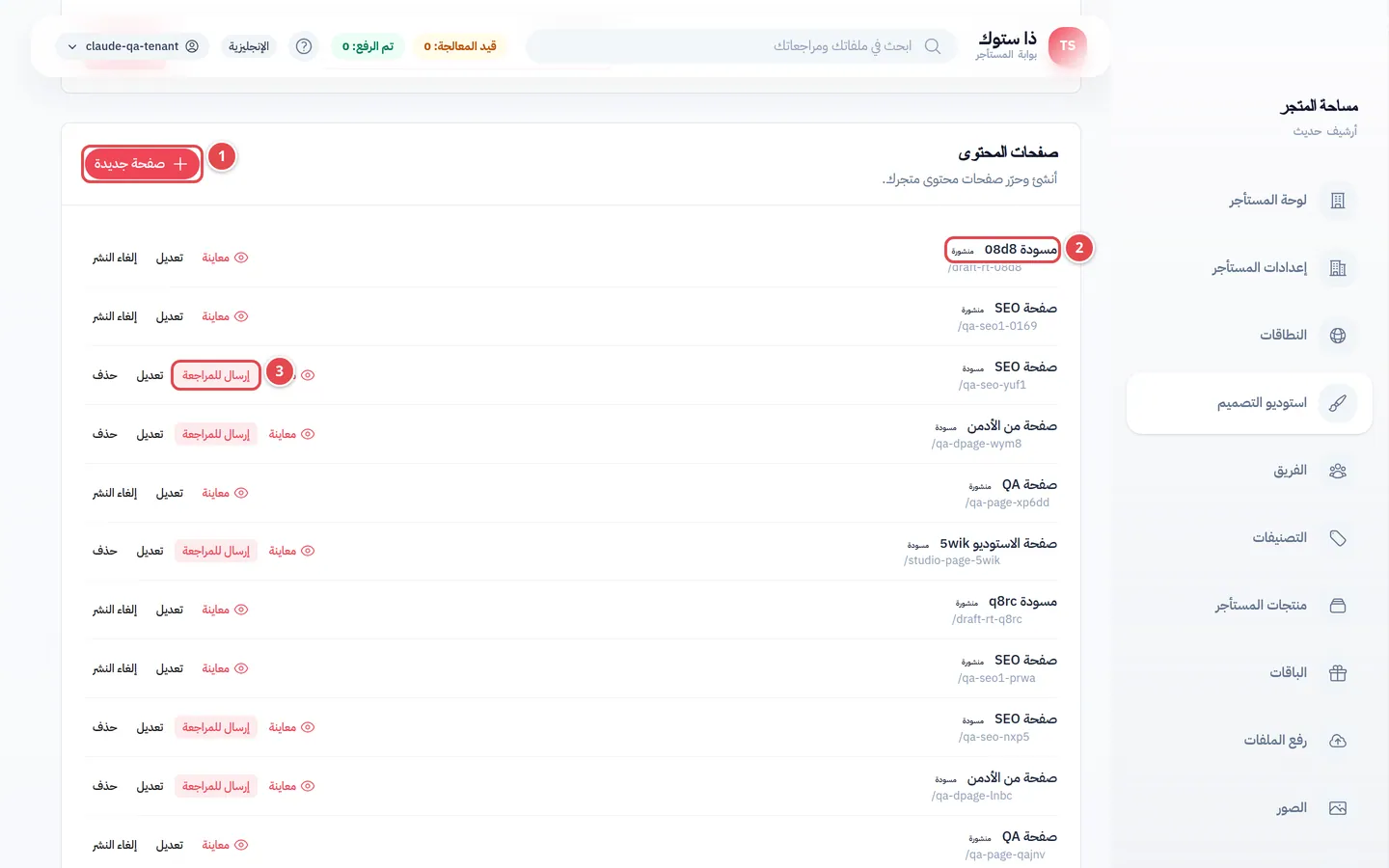
- صفحة جديدة.
- شارة الحالة لكل صفحة.
- إرسال للمراجعة لصفحة في حالة المسودة.
حالات الصفحة
| الحالة | معناها |
|---|---|
| مسودة | تعمل عليها، ولا يراها عملاؤك. |
| قيد المراجعة | أُرسلت للمراجعة وتنتظر الاعتماد. |
| معتمدة | اعتُمدت، وتنتظر النشر. |
| منشورة | ظاهرة في متجرك. |
إذا أُعيدت الصفحة إليك يظهر بجانبها أُعيدت من المراجع مع سبب الإرجاع. عدّلها ثم أرسلها مرة أخرى.
إذا عدّلت صفحة منشورة، تبقى النسخة القديمة ظاهرة لعملائك، وتظهر بجانب الصفحة شارة تعديلات غير منشورة حتى تنشر التعديلات. لإخفاء صفحة منشورة اضغط إلغاء النشر.
| الدور | ماذا يستطيع مع الصفحات |
|---|---|
| المالك والمدير | الإنشاء والتعديل والاعتماد والنشر وإلغاء النشر. يستطيعان النشر مباشرة من الاستوديو دون المرور بالمراجعة. |
| المحرر | الإنشاء والتعديل وإرسال للمراجعة. المالك أو المدير يعتمد وينشر. |
| المشاهد | العرض فقط. |
المظهر (الثيم)
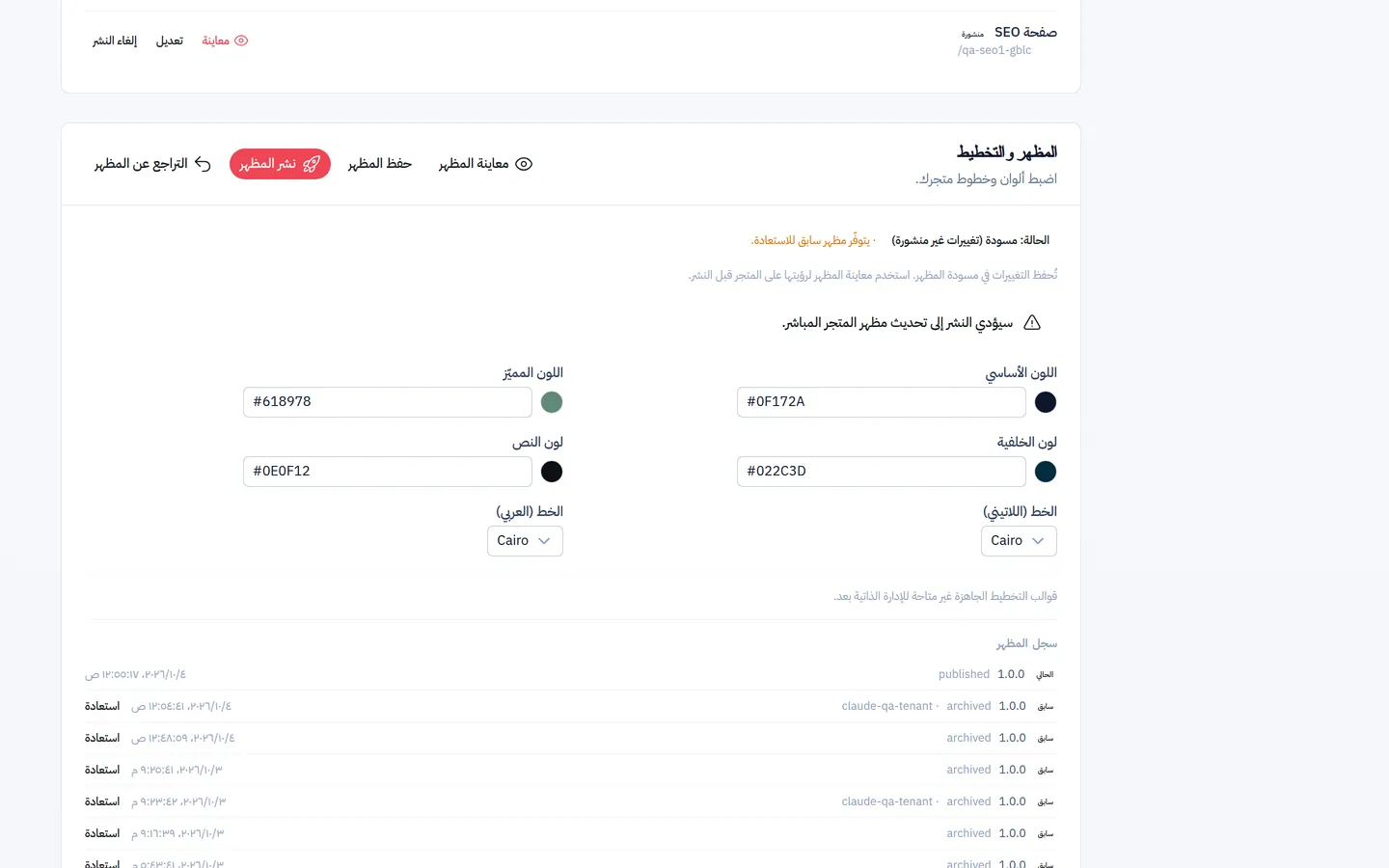
في بطاقة المظهر والتخطيط تختار ألوان متجرك وخطوطه: اللون الأساسي واللون المميّز ولون الخلفية ولون النص، وخطاً عربياً وآخر لاتينياً.
احفظ مسودة
عدّل الألوان والخطوط ثم اضغط حفظ المظهر. التغييرات تُحفظ كمسودة، وتظهر الحالة مسودة (تغييرات غير منشورة).
عاين
اضغط معاينة المظهر لترى متجرك بالمظهر الجديد قبل أن يراه أحد.
انشر
اضغط نشر المظهر. يتحدّث متجرك المباشر فوراً.
تراجع إن احتجت
اضغط التراجع عن المظهر لإعادة المظهر المنشور السابق، أو اختر إصداراً أقدم من سجل المظهر واضغط استعادة.
المالك والمدير فقط يستطيعان حفظ المظهر ونشره. الألوان التي تختارها في إعدادات المتجر تصل إلى مسودة المظهر هنا أيضاً.
ترتيب أقسام الصفحة الرئيسية
في بطاقة قالب التخطيط تجد قائمة بأقسام صفحتك الرئيسية. رتّبها أو أخفِ ما لا تريده، ثم اضغط حفظ كمسودة، ثم نشر لتظهر في متجرك.
روابط المعاينة
كل معاينة تفتحها تُنشئ رمزاً مؤقتاً يسمح برؤية التعديلات غير المنشورة. تظهر الرموز في بطاقة رموز المعاينة النشطة، وتنتهي صلاحية كل رمز بعد 24 ساعة.
إذا شاركت رابط معاينة مع شخص ولم تعد تريده أن يرى التعديلات، اضغط إلغاء بجانب الرمز.
عدّلت ولا أرى التغيير في متجري.
غالباً ما زال التعديل مسودة. انشر المظهر بـ نشر المظهر، أو الصفحة، أو أرسل القائمة للمراجعة.
أرسلت قائمة للمراجعة، متى تظهر؟
بعد أن يعتمدها فريق المنصة وينشرها. لا تعدّلها خلال الانتظار حتى لا تعود مسودة.
نشرت مظهراً ولم يعجبني.
اضغط التراجع عن المظهر لإعادة المظهر المنشور قبله.