
رفع المحتوى
الصيغ والأحجام المقبولة، والحد الأدنى لأبعاد الصورة، والفرق بين المخزون والتحريري، وماذا يحدث بعد الرفع.
من صفحة رفع المحتوى ترسل صورك وفيديوهاتك إلى workspace. بعد الرفع يكتب الذكاء الاصطناعي وصفها وكلماتها المفتاحية ويختار تصنيفها، ثم تراجعها أنت. لا يُرسل أي ملف إلى ذا ستوك قبل أن تعتمده.
الصيغ والأحجام المقبولة
| النوع | الصيغ | ملاحظات |
|---|---|---|
| صور | JPG وPNG وTIFF | لها حد أدنى للأبعاد (انظر أدناه). حتى 100MB للصورة. ملف TIFF يجب أن يكون بطبقة واحدة (صفحة واحدة)؛ يُحوَّل إلى JPEG للعرض ويُحفظ الأصل. |
| فيكتور | EPS | يظهر في بطاقات الصور بشارة فيكتور (EPS). لا حد أدنى للأبعاد. حتى 100MB. إذا بدا إصدار الملف أو حدود الرسم غير معتادة يظهر تنبيه لا يمنع الرفع. |
| فيديو | MP4 وMOV | من 5 إلى 60 ثانية وبدقة 1280×720 على الأقل. يستخرج النظام لقطات من الفيديو ليصفه الذكاء الاصطناعي. |
| ملف مضغوط | ZIP فقط | تُستخرج منه الصور (JPG وPNG) والفيديوهات (MP4 وMOV)، وتُتجاهل أي ملفات أخرى بداخله. ملفات EPS داخل ZIP لا تُعالج: ارفعها منفردة. |
الحد الأقصى لحجم الملف: الفيديو 10GB، والصورة 100MB، وEPS 100MB. الملفات الكبيرة تُرفع على أجزاء، فلا تقلق من انقطاع قصير في الاتصال؛ يعيد النظام محاولة الجزء تلقائياً.
الحد الأدنى لأبعاد الصورة
صور المحتوى العادي (JPG وPNG) لها حد أدنى للأبعاد يضبطه فريق المنصة، وهو حالياً 2000×2000 بكسل. الصورة الأصغر تُرفض قبل رفعها، وتظهر تحت اسمها رسالة مثل: أبعاد الصورة 1600×1200 بكسل أقل من الحد الأدنى 2000×2000 بكسل. ارفع نسخة أكبر.
المحتوى الإخباري وملفات EPS ليس لها حد أدنى. أما الصور داخل ملف ZIP فتُفحص بعد استخراجها وقبل أن يصفها الذكاء الاصطناعي. الصورة الأصغر من الحد تظهر بطاقتها بحقول فارغة وتنبيه بأبعادها، ولا يمكن اعتمادها صورةً عادية: احذفها وارفع نسخة أكبر، أو اجعلها إخباري (Editorial).
محتوى عادي أم إخباري؟
| الخيار | متى تستخدمه |
|---|---|
| محتوى عادي | صور وفيديو تُنشر كمحتوى عادي وتُصنَّف ضمن تصنيفات الصور أو الفيديو. هذا هو الاختيار الافتراضي. |
| إخباري (Editorial) | محتوى إخباري يوثّق حدثاً أو خبراً. يُصنَّف ضمن التصنيفات الإخبارية، ويمكنك ربطه بحدث أو مجموعة عند المراجعة. |
الاختيار يسري على كل ملفات الدفعة التي ترفعها بعده. تستطيع تغيير نوع أي ملف لاحقاً من بطاقة المراجعة. الفرق بينهما مشروح في قواعد المحتوى والحقوق.
خطوات الرفع
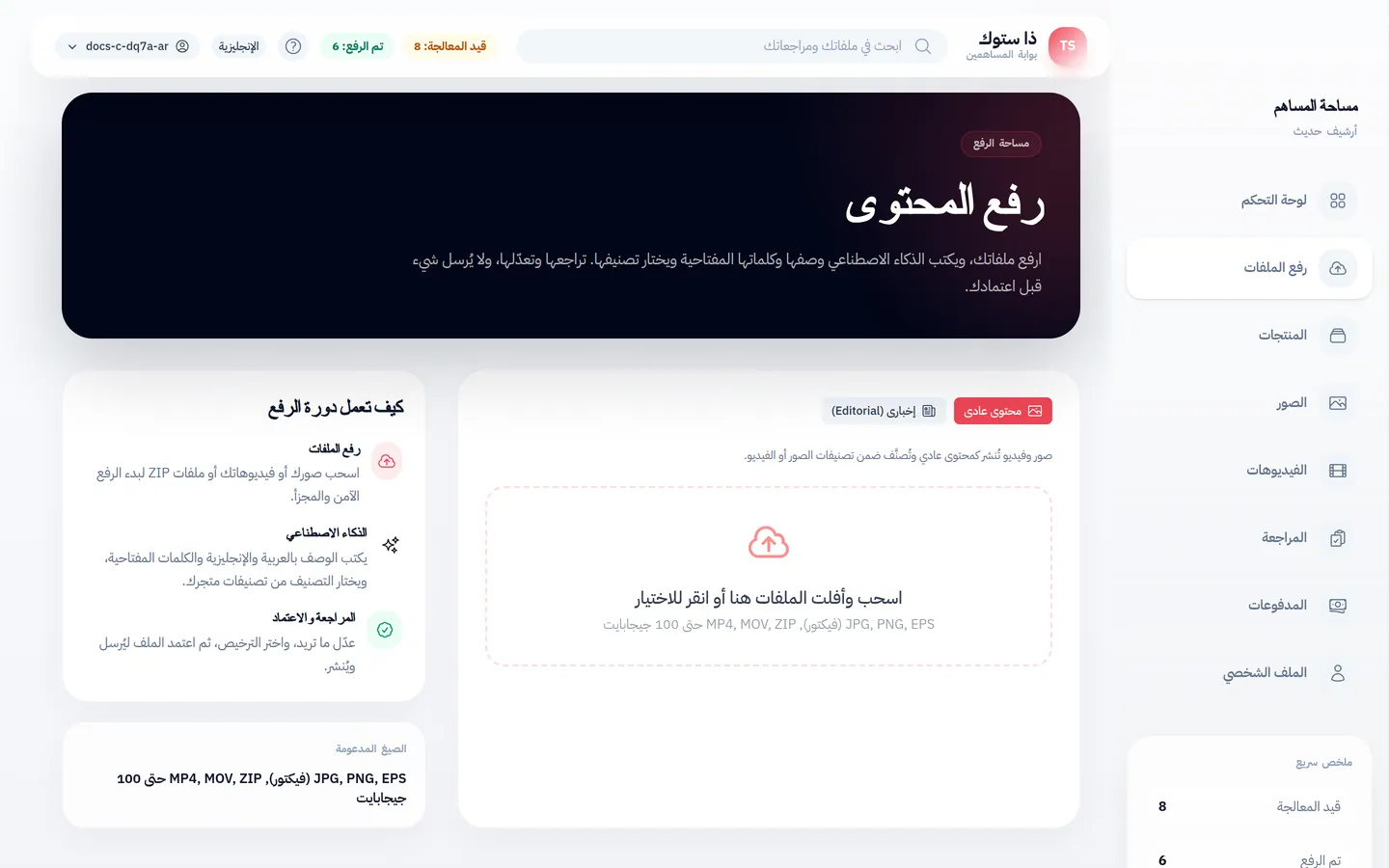
افتح صفحة الرفع
من القائمة اضغط رفع الملفات، أو رفع محتوى جديد في لوحة التحكم.
اختر نوع المحتوى
اضغط محتوى عادي أو إخباري (Editorial).
أضف ملفاتك
اسحب الملفات إلى المنطقة المكتوب فيها اسحب وأفلت الملفات هنا أو انقر للاختيار، أو اضغطها لتختار من جهازك. يمكنك اختيار عدة ملفات معاً.
تابع التقدم
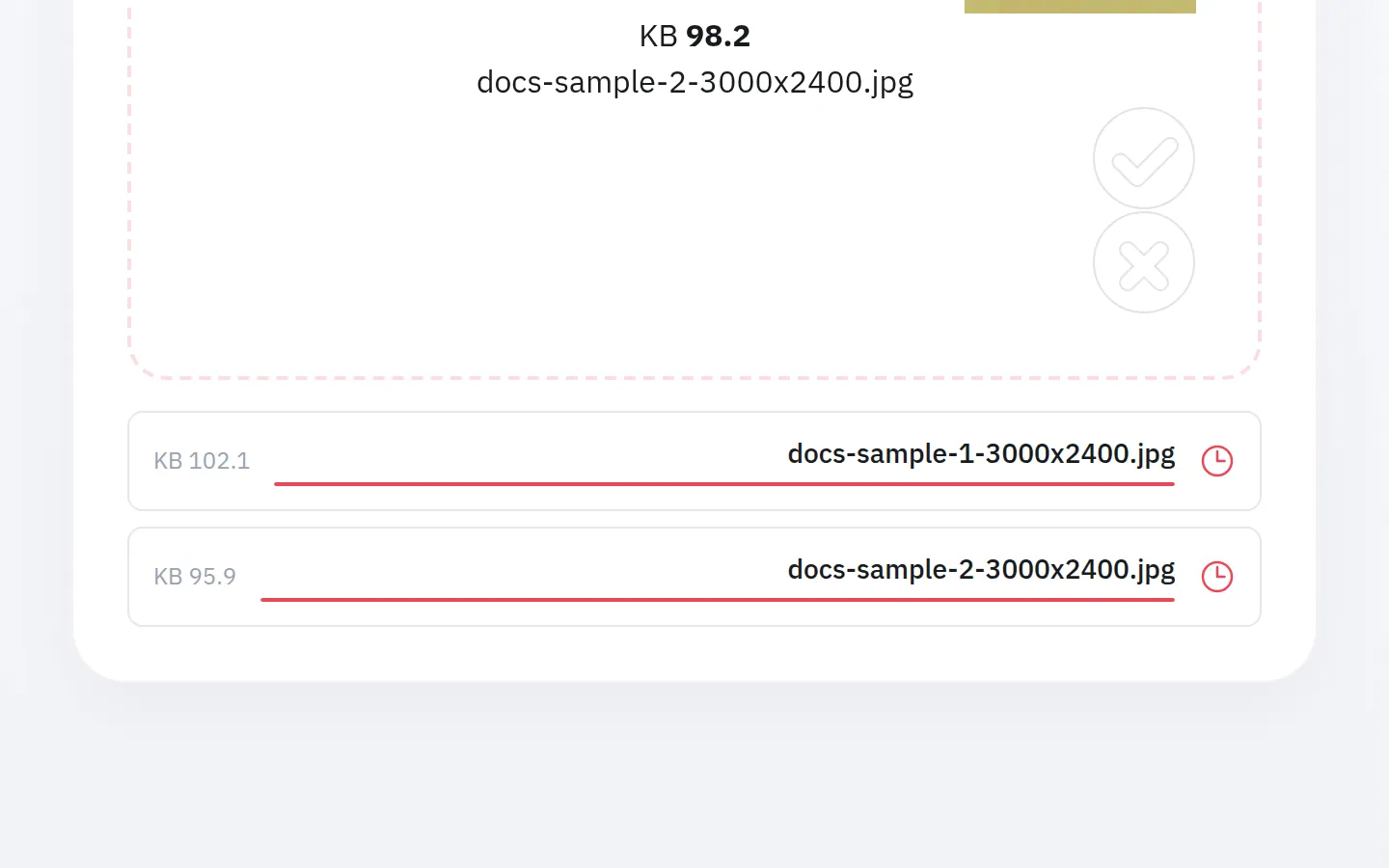
يظهر كل ملف في قائمة مع شريط تقدم وحجمه. إذا رُفض ملف تظهر تحته رسالة بالسبب. أبقِ الصفحة مفتوحة حتى ينتهي الرفع.
انتقل إلى المراجعة
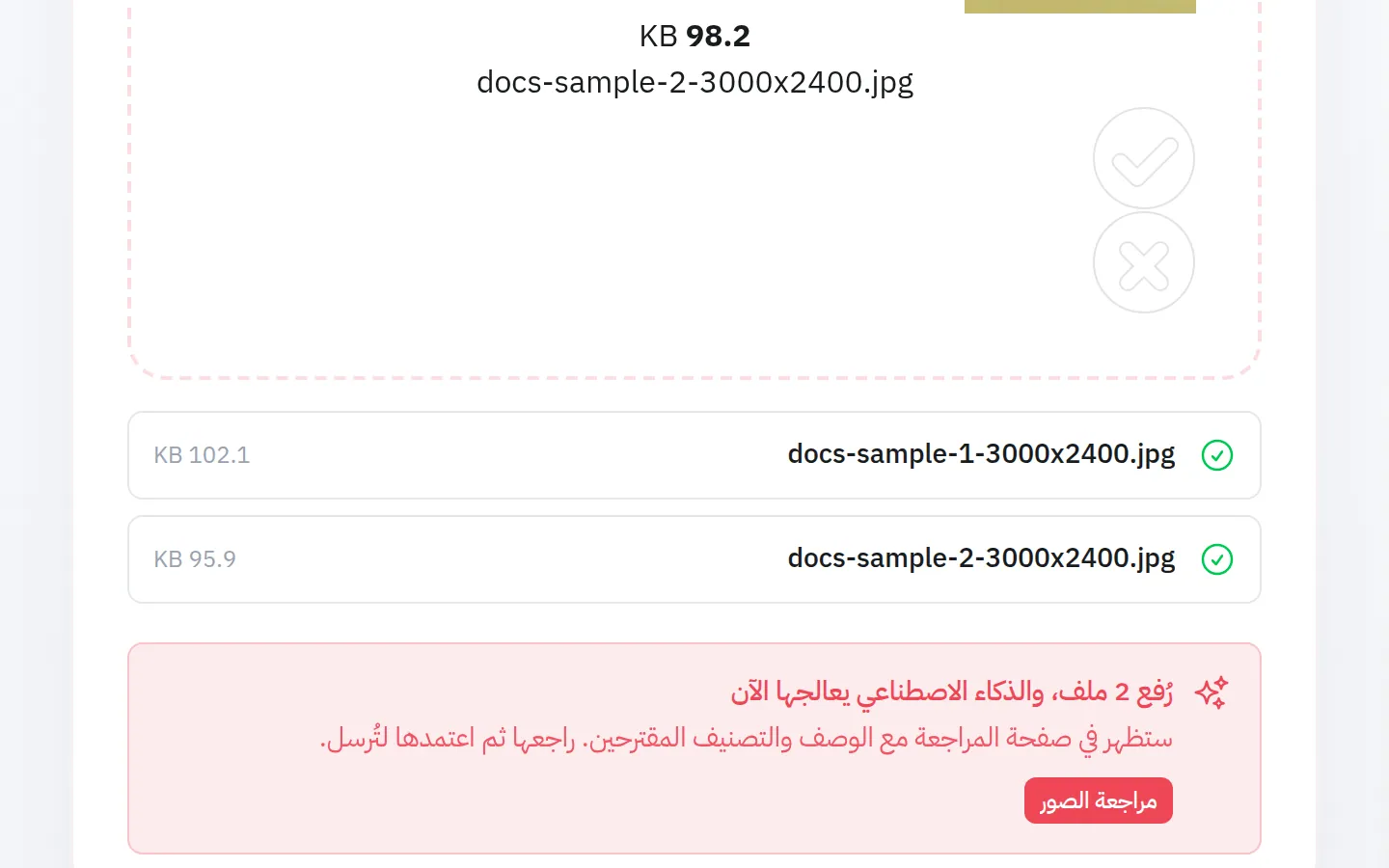
عند الانتهاء تظهر رسالة رُفع 3 ملف، والذكاء الاصطناعي يعالجها الآن مع زر مراجعة الصور أو مراجعة الفيديو.
ماذا يحدث بعد الرفع؟
يجهّز النظام نسخ العرض، ثم يكتب الذكاء الاصطناعي الوصف بالعربية والإنجليزية والكلمات المفتاحية ويختار التصنيف. يستغرق ذلك عادة لحظات للصورة، وأطول قليلاً للفيديو.
بعدها تجد الملف في صفحة الصور أو الفيديوهات بحالة جاهز للمراجعة. راجعه واعتمده كما في مراجعة ما كتبه الذكاء الاصطناعي واعتماده.
كم ملفاً أستطيع رفعه في المرة الواحدة؟
لا يوجد حد لعدد الملفات. تُرفع ملفان في الوقت نفسه والباقي ينتظر دوره تلقائياً.
رفعت ملفاً بالخطأ. ماذا أفعل؟
لا مشكلة، لن يُرسل شيء قبل اعتمادك. احذفه من بطاقته في صفحة الصور أو الفيديوهات بزر الحذف.
لماذا رُفضت صورتي فور اختيارها؟
غالباً لأن أبعادها أقل من الحد الأدنى، أو لأن صيغتها غير مقبولة. اقرأ الرسالة تحت اسم الملف.