
التسجيل كمساهم جديد
نموذج التسجيل ورمز التحقق، ورفع العينات، وحالات طلبك، وماذا تفعل إذا رُفض.
التسجيل كمساهم يتم في المتجر الرئيسي لذا ستوك، وليس في workspace. تنشئ حساباً، وتؤكد بريدك برمز تحقق، ثم ترسل نماذج من أعمالك ليراجعها فريق المنصة.
لا تحتاج إلى كلمة مرور في هذه المرحلة. ستعيّنها بعد قبول طلبك من الرابط الذي يصلك بالبريد.
الخطوة 1: نموذج التسجيل
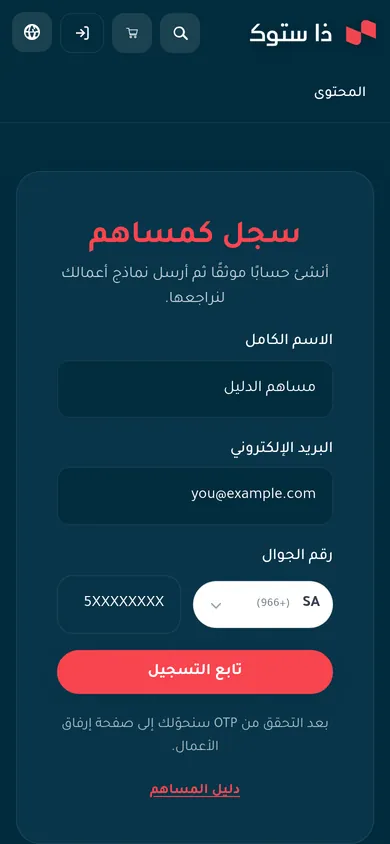
افتح صفحة التسجيل
افتح صفحة سجل كمساهم في المتجر الرئيسي (المسار /contributor/register).
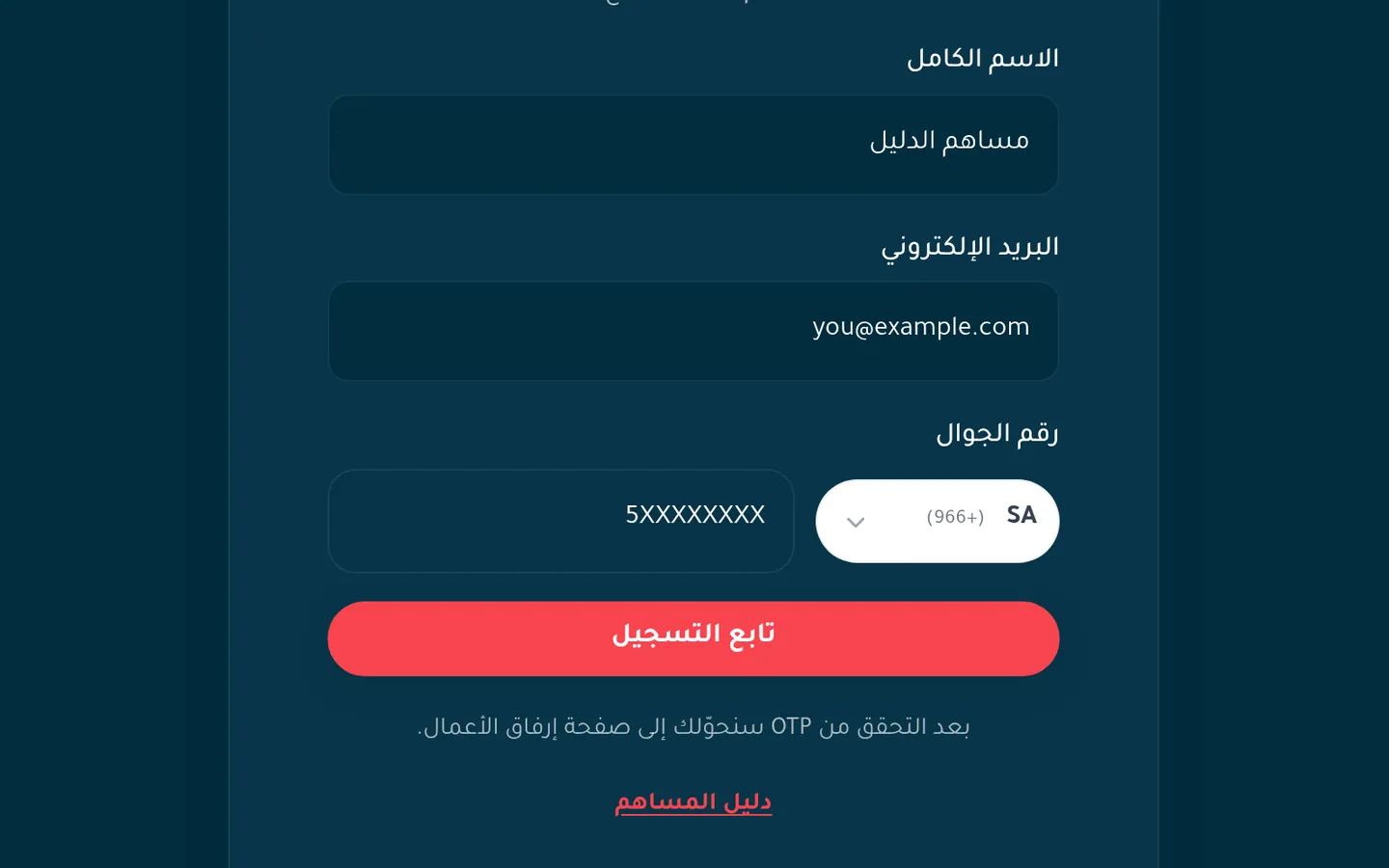
اكتب اسمك الكامل
في حقل الاسم الكامل. يجب أن يكون 3 أحرف على الأقل.
اكتب بريدك الإلكتروني
في حقل البريد الإلكتروني. إليه يصل رمز التحقق وكل رسائل طلبك، فاستخدم بريداً تتابعه.
اكتب رقم جوالك
في حقل رقم الجوال. اختر رمز الدولة من القائمة (السعودية افتراضياً) واكتب رقمك.
اضغط «تابع التسجيل»
اضغط تابع التسجيل لإرسال رمز التحقق إلى بريدك.
الخطوة 2: رمز التحقق
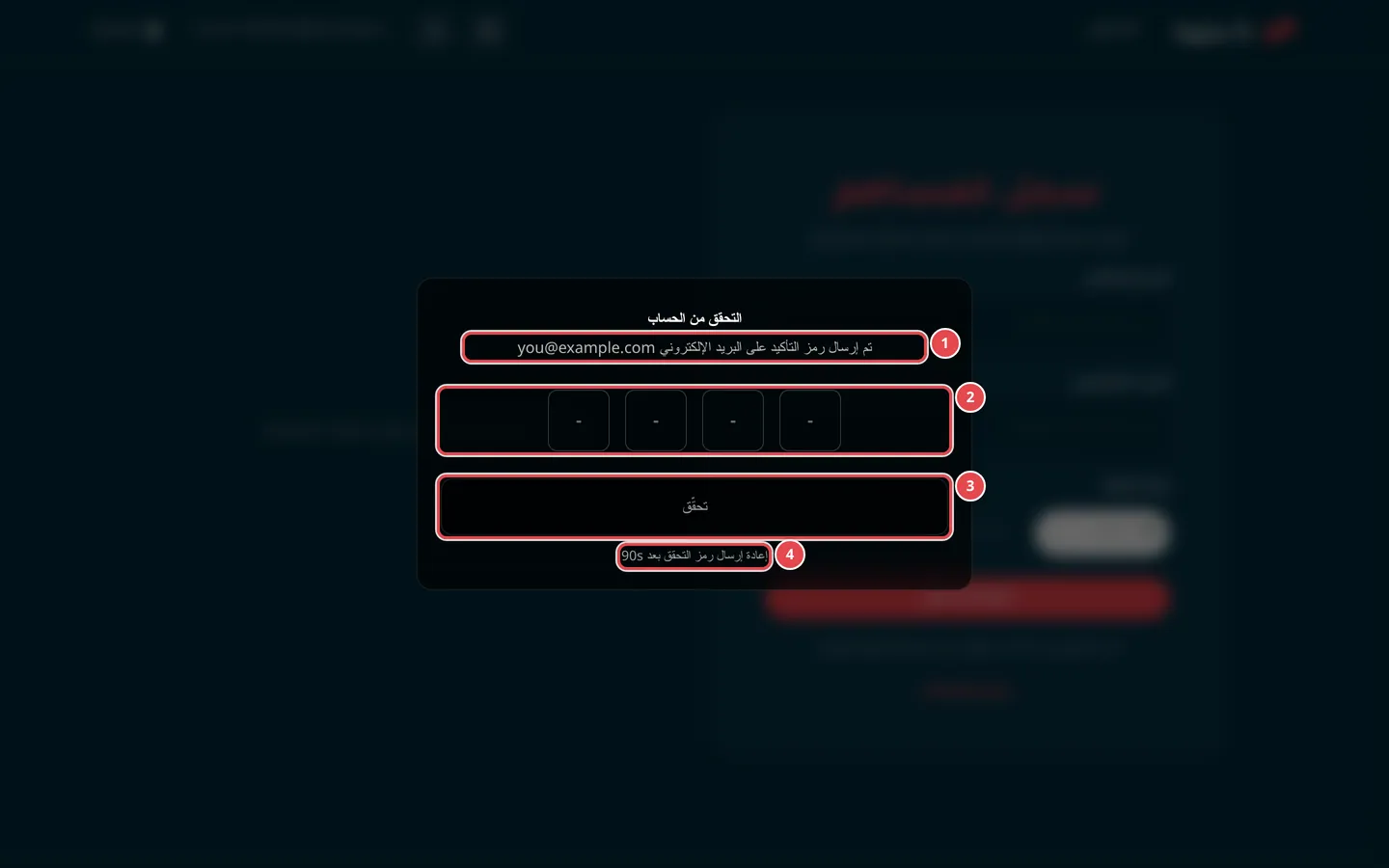
- البريد الذي أُرسل إليه الرمز.
- خانات الرمز.
- زر تحقّق.
- إعادة إرسال رمز التحقق بعد انتهاء العد التنازلي.
تظهر نافذة التحقق من الحساب مع رسالة تم إرسال رمز التأكيد على البريد الإلكتروني. اكتب الرمز الذي وصلك ثم اضغط تحقّق. إذا لم يصل، انتظر انتهاء العد ثم اضغط إعادة إرسال رمز التحقق، وتأكد من مجلد الرسائل غير المرغوب فيها.
الخطوة 3: أرسل نماذج أعمالك
بعد التحقق تنتقل تلقائياً إلى صفحة ارفق نموذج أعمالك. هنا ترسل الصور التي يقيّم فريق المنصة أعمالك على أساسها، فاختر أفضل ما لديك.
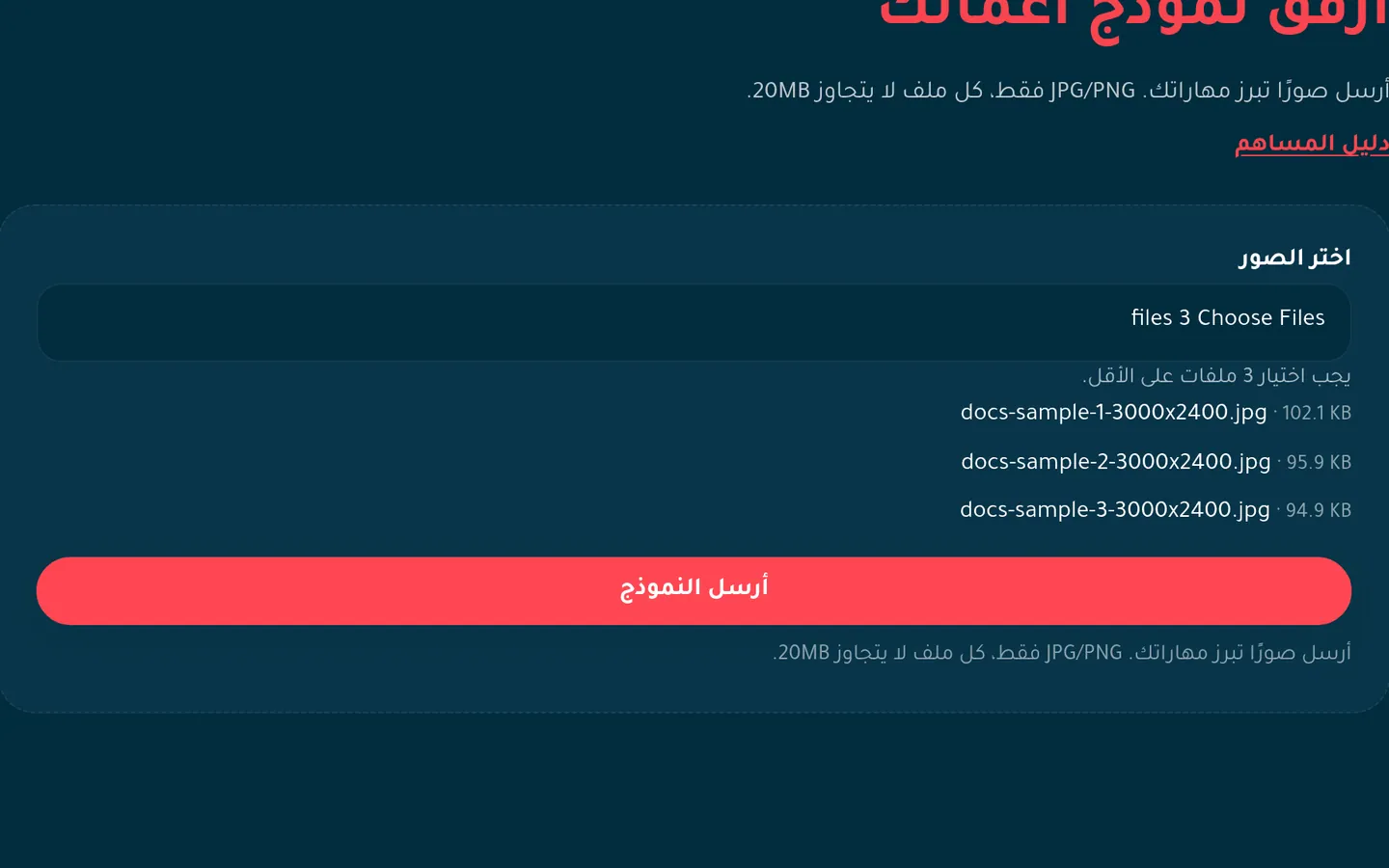
اختر الصور
اضغط اختر الصور وحدد 3 صور على الأقل. الصيغ المقبولة JPG وPNG فقط، وكل ملف حتى 20MB.
تأكد من القائمة
تظهر أسماء الملفات وأحجامها تحت الحقل. الملف غير المقبول يُستبعد وتظهر رسالة تشرح السبب.
اضغط «أرسل النموذج»
يتفعّل الزر عند اختيار 3 صور مقبولة. بعد الإرسال تظهر رسالة تم إرسال النموذج، نراجع أعمالك الآن. ويصلك بريد يؤكد استلام طلبك.
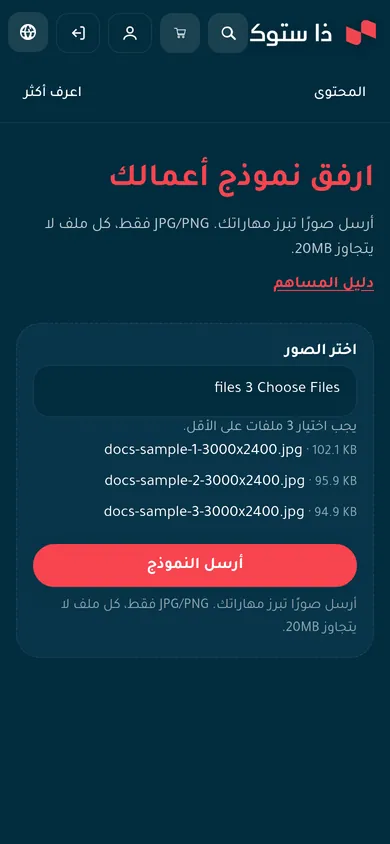
إذا لم يكن في حسابك اسم، تطلب منك الصفحة الاسم الكامل أولاً (3 أحرف على الأقل)، ثم تكمل الإرسال.
حالات طلبك
ترى حالة طلبك في الصفحة نفسها تحت حالة الطلب، مع تاريخ التقديم. ارجع إليها في أي وقت بعد تسجيل الدخول.
| ما تراه | المعنى | البريد الذي يصلك |
|---|---|---|
| طلبك قيد المراجعة | فريق المنصة يراجع نماذجك. لا يمكنك إرسال طلب آخر الآن. | تأكيد استلام الطلب. |
| أنت مساهم بالفعل | قُبل طلبك وأصبح حسابك حساب مساهم. | بريد القبول، وفيه رابط تعيين كلمة المرور ورابط الدخول إلى workspace. |
| تم رفض طلبك | لم يُقبل الطلب. يظهر السبب تحت الحالة، مع رسالة تم رفض الطلب السابق، يمكنك إرسال صور جديدة لتقديم طلب جديد. | بريد الرفض، وفيه السبب الذي كتبه فريق المنصة. |
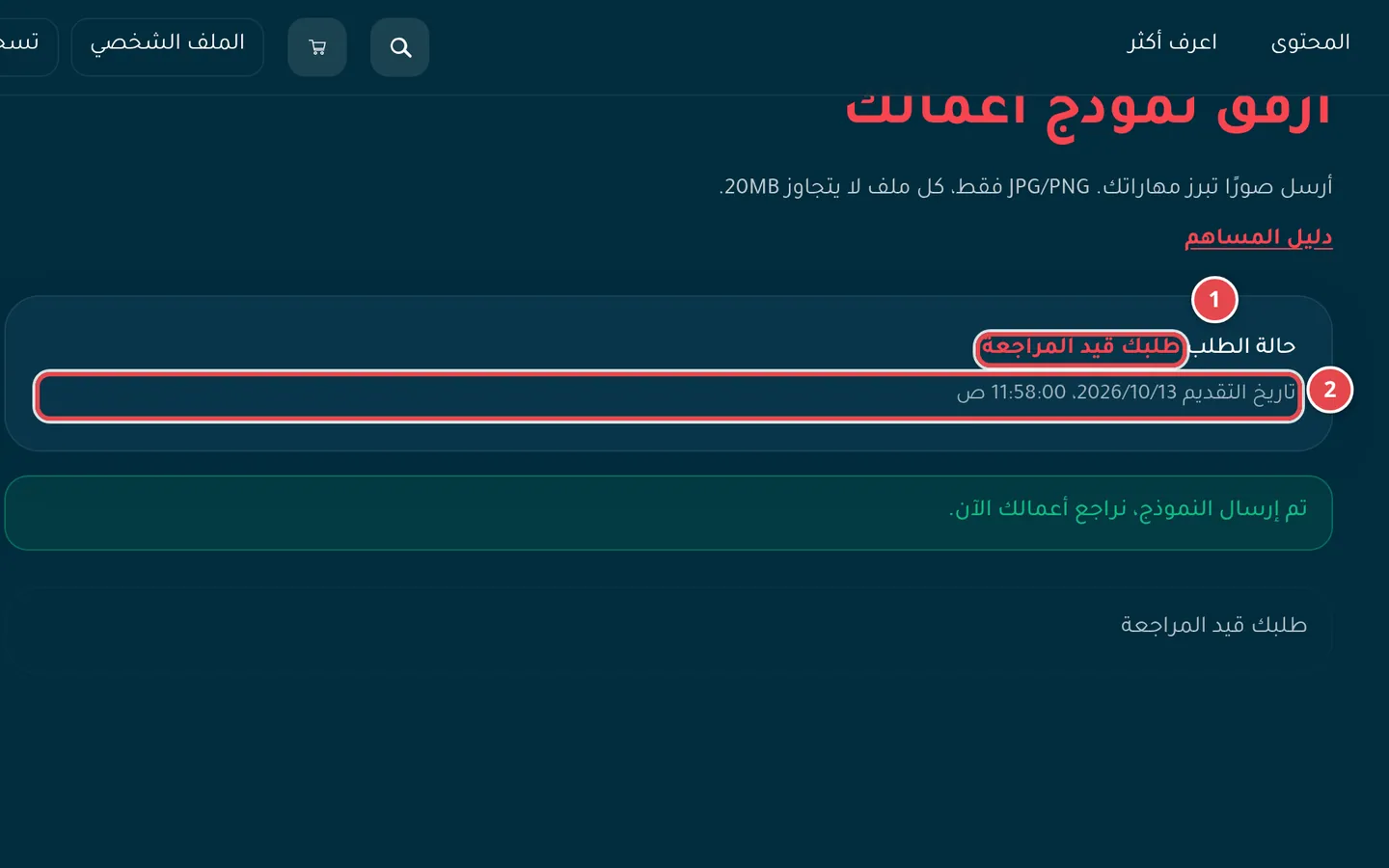
- حالة الطلب الحالية.
- تاريخ التقديم.
إذا رُفض طلبك
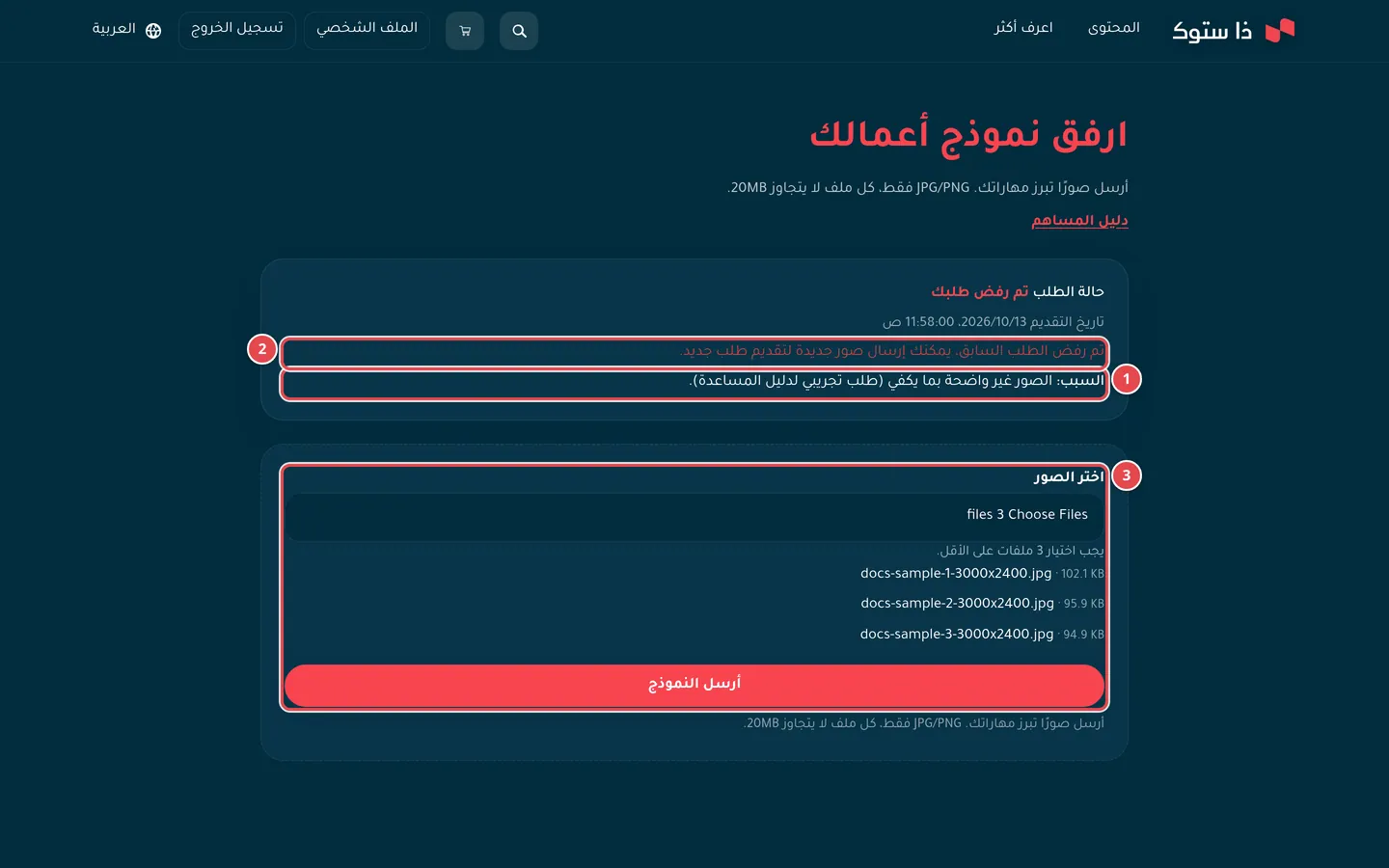
- سبب الرفض بعد السبب:.
- ملاحظة تم رفض الطلب السابق، يمكنك إرسال صور جديدة لتقديم طلب جديد.
- حقل اختر الصور لإرسال نماذج جديدة.
اقرأ السبب جيداً، وحسّن اختيارك للصور بناءً عليه. ثم اختر 3 صور جديدة على الأقل واضغط أرسل النموذج. يصبح هذا طلباً جديداً يراجعه فريق المنصة من البداية.
كم تستغرق مراجعة طلبي؟
لا توجد مدة ثابتة. يراجع فريق المنصة الطلبات بالترتيب، ويصلك بريد عند القبول أو الرفض.
هل أستطيع تغيير النماذج بعد إرسالها؟
لا، ما دام الطلب قيد المراجعة. إذا رُفض تستطيع إرسال نماذج جديدة.
لم يصلني رمز التحقق. ماذا أفعل؟
تأكد من كتابة بريدك بشكل صحيح ومن مجلد الرسائل غير المرغوب فيها، ثم اضغط إعادة إرسال رمز التحقق بعد انتهاء العد.