
الدخول إلى workspace لأول مرة
عنوان workspace، وتعيين كلمة المرور، والدخول بالبريد وكلمة المرور ورمز التحقق، واختيار مساحة العمل.
مبروك على قبولك! من الآن تدير أعمالك من workspace، مساحة عمل المساهم. هذا المقال يأخذك من بريد القبول حتى أول دخول.
عندما يُقبل طلبك يصلك بريد عنوانه تم قبول طلب انضمامك كمساهم — عيّن كلمة المرور. فيه ثلاثة روابط: رابط تعيين كلمة المرور، ورابط الدخول إلى workspace، ورابط هذا الدليل.
عنوان workspace
عنوان workspace هو workspace.thestock.sa. أسهل طريقة للوصول إليه هي رابط الدخول في بريد القبول. احفظ الصفحة في متصفحك لتعود إليها بسرعة.
الخطوة 1: عيّن كلمة المرور
عند التسجيل لم تختر كلمة مرور، وworkspace يطلبها. لذلك يبدأ دخولك الأول بتعيينها.
افتح رابط تعيين كلمة المرور
اضغط الرابط في بريد القبول. تفتح صفحة استعادة كلمة المرور على خطوة التحقق من الرمز، وبريدك والرمز مكتوبان مسبقاً.
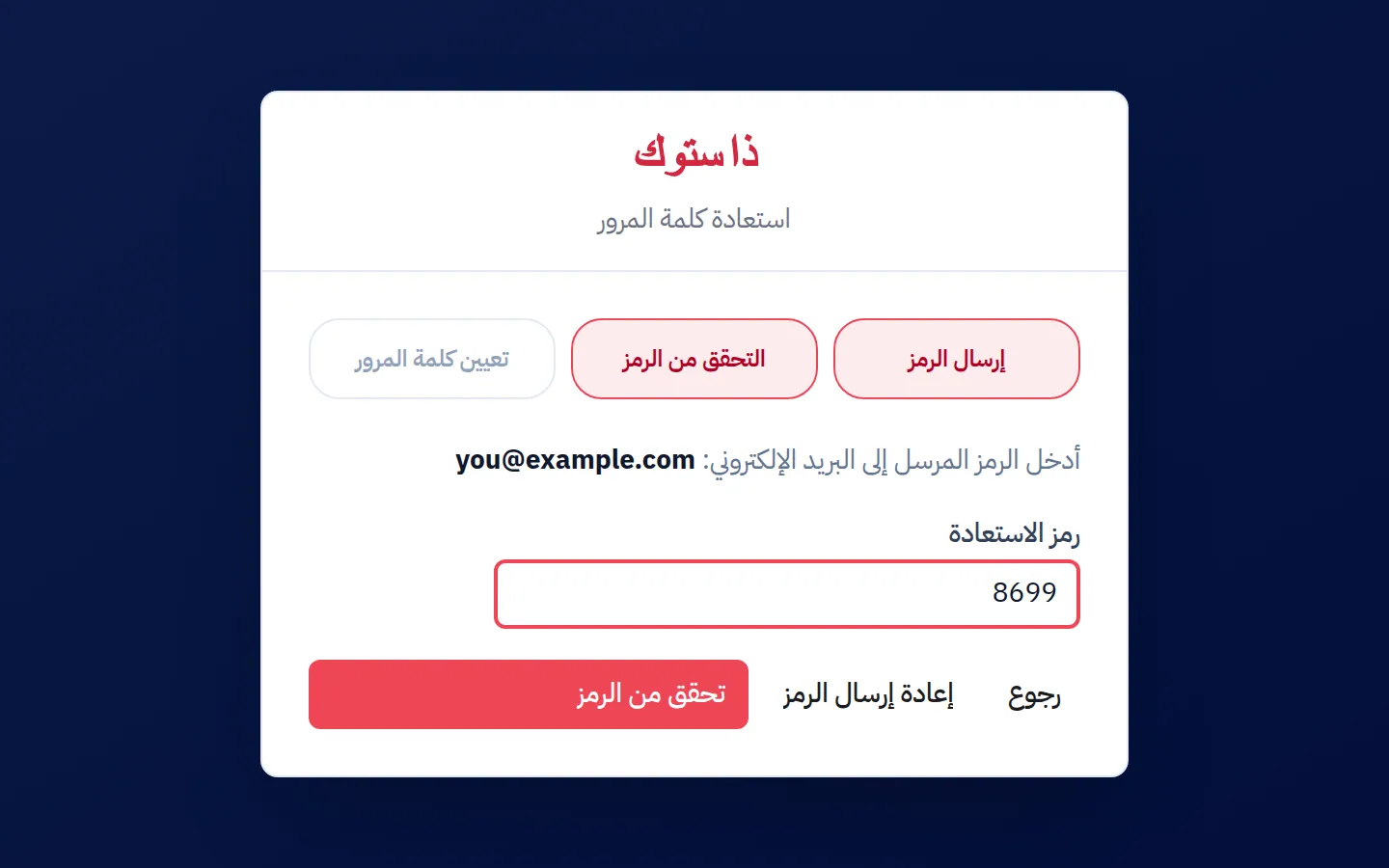
اضغط «تحقق من الرمز»
اضغط تحقق من الرمز. تظهر رسالة تم التحقق من الرمز بنجاح. وتنتقل إلى خطوة تعيين كلمة المرور.
اختر كلمة مرورك
اكتبها في كلمة المرور الجديدة ثم في تأكيد كلمة المرور، واضغط تحديث كلمة المرور. يجب أن تكون من 8 إلى 64 خانة، وفيها حرف ورقم على الأقل.
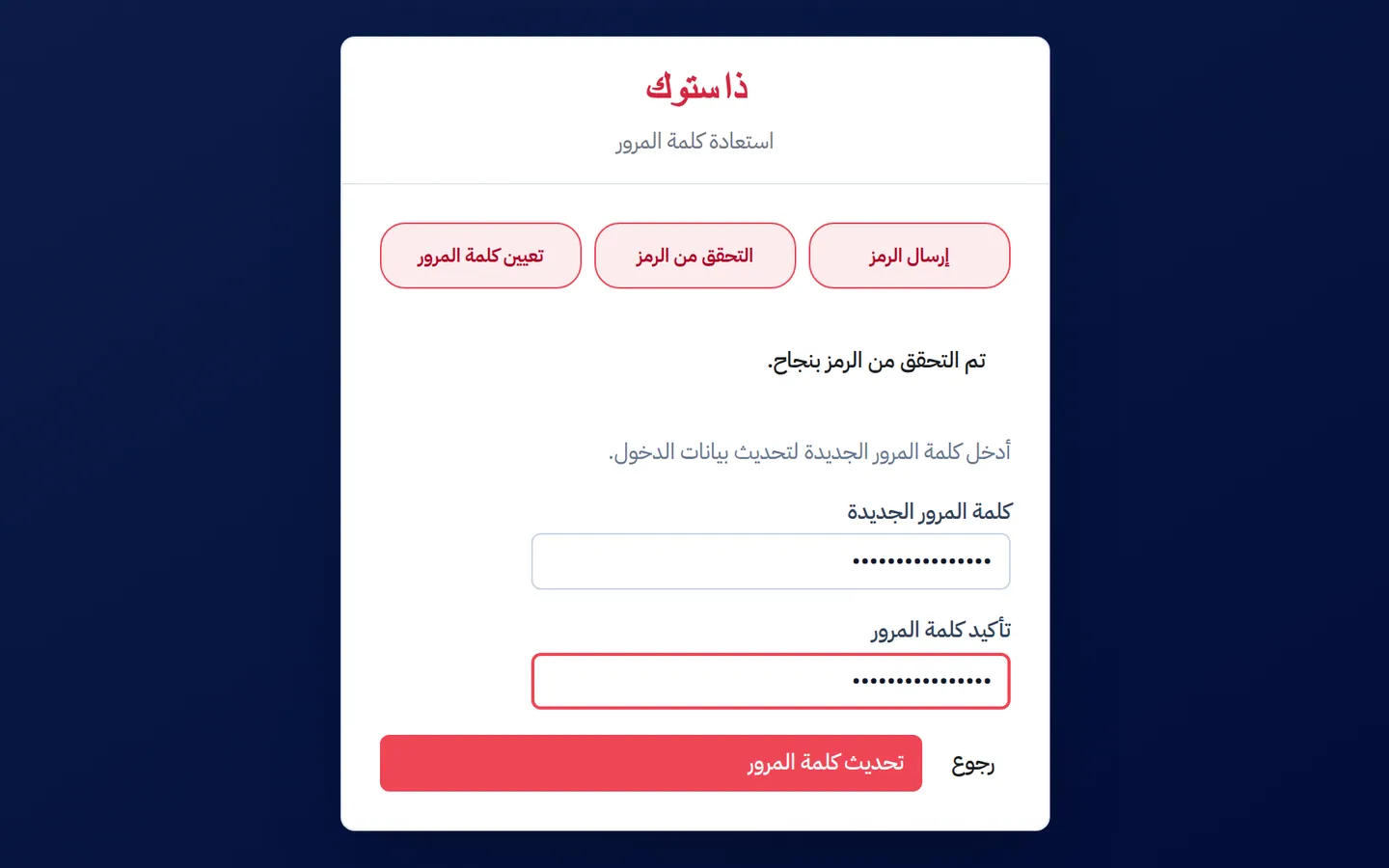
انتقل إلى تسجيل الدخول
تظهر رسالة تم تحديث كلمة المرور بنجاح. يمكنك تسجيل الدخول الآن. اضغط العودة إلى تسجيل الدخول.
الخطوة 2: سجّل الدخول
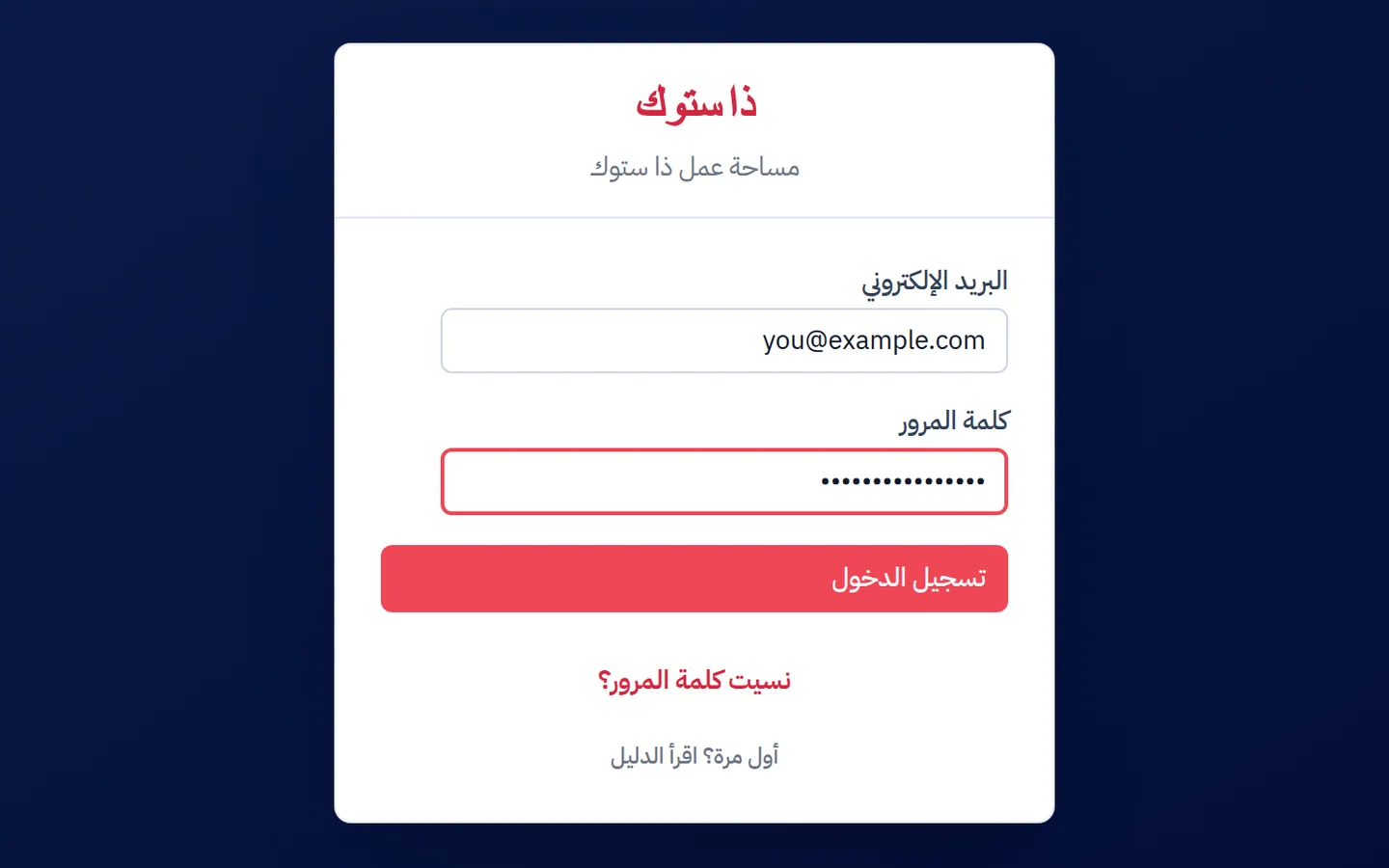
اكتب بريدك وكلمة المرور
في صفحة مساحة عمل ذا ستوك اكتب البريد الإلكتروني وكلمة المرور ثم اضغط تسجيل الدخول.
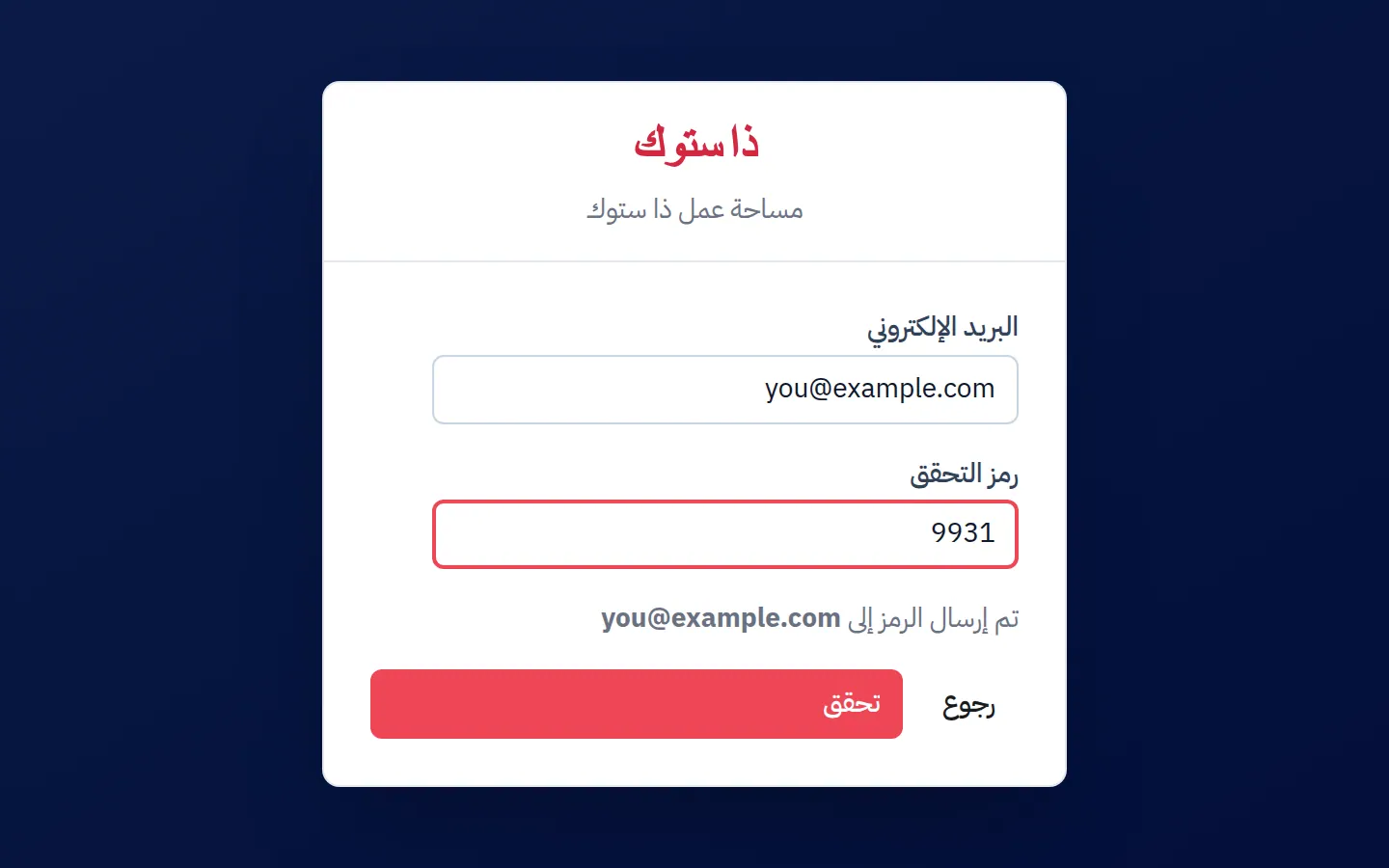
اكتب رمز التحقق
يصل إلى بريدك رمز التحقق، وتعرض الصفحة تم إرسال الرمز إلى مع بريدك. اكتب الرمز واضغط تحقق.
ابدأ العمل
تفتح لوحة التحكم. انظر لوحة التحكم لتعرف ما تعنيه أرقامها.
إذا ظهرت لك «اختر مساحة العمل»
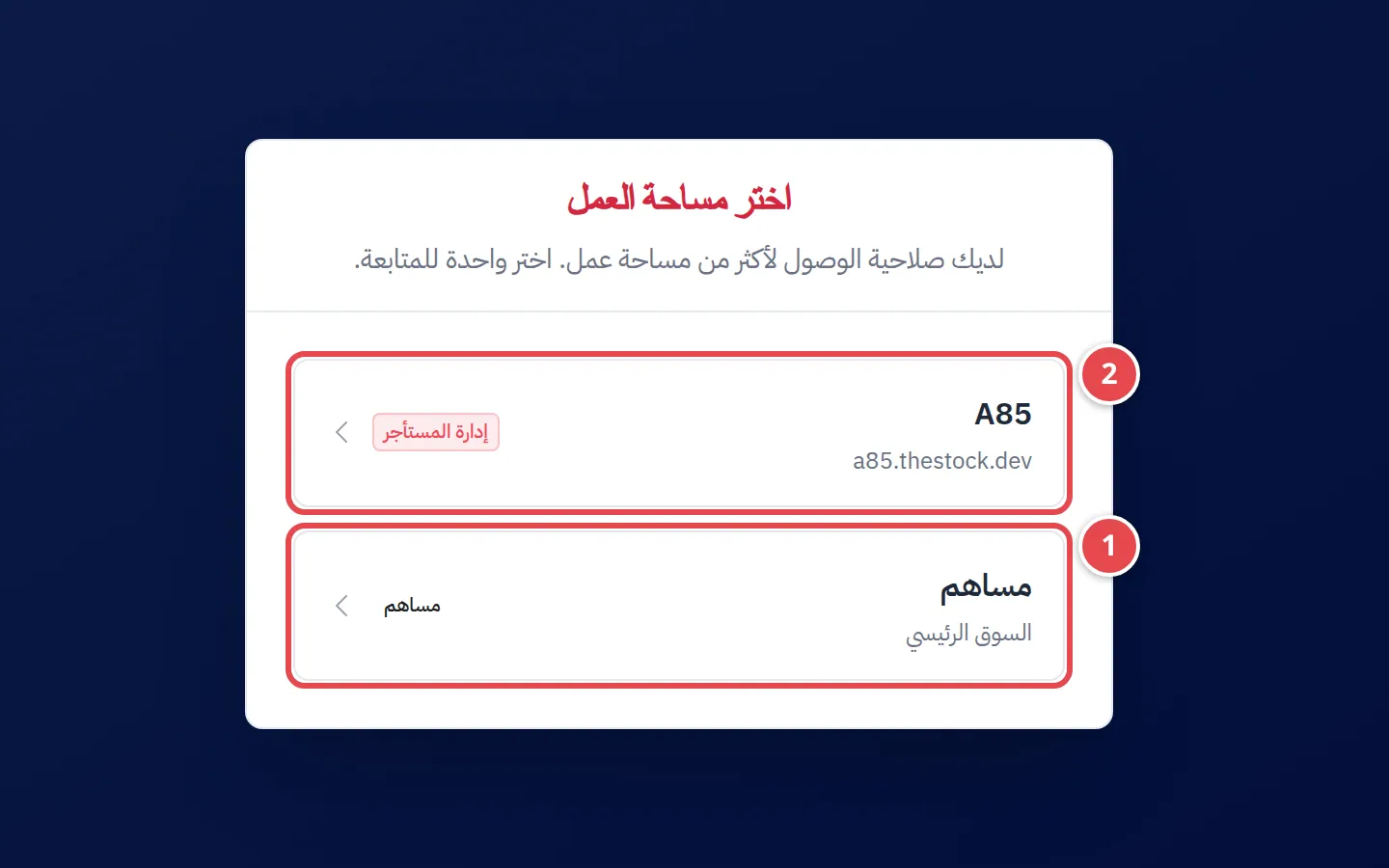
- بطاقة مساهم (السوق الرئيسي): مساحة عملك كمساهم.
- بطاقة متجر تديره أو أنت عضو في فريقه.
إذا كنت تملك متجراً على ذا ستوك أو عضواً في فريق متجر، تظهر لك صفحة اختر مساحة العمل. اختر بطاقة مساهم لتصل إلى صفحات المساهم. نتذكّر اختيارك، فيفتح الدخول التالي هذه المساحة مباشرة، ما لم تعد متاحة لحسابك.
نسيت كلمة المرور أو انتهى الرابط
افتح «نسيت كلمة المرور؟»
من صفحة تسجيل الدخول اضغط نسيت كلمة المرور؟.
أرسل الرمز
اكتب بريدك واضغط إرسال رمز الاستعادة. تظهر رسالة تم إرسال رمز الاستعادة إذا كان الحساب مؤهلاً.
تحقق من الرمز
اكتب الرمز الذي وصلك في رمز الاستعادة واضغط تحقق من الرمز.
عيّن كلمة جديدة
اكتب كلمة المرور الجديدة وأكدها، ثم اضغط تحديث كلمة المرور وسجّل الدخول.
رسالة «لا يملك صلاحية الوصول»
إذا ظهرت رسالة هذا الحساب لا يملك صلاحية الوصول إلى مساحة العمل. فحسابك ليس حساب مساهم بعد. غالباً لم يُقبل طلبك حتى الآن، أو أنك تدخل ببريد غير الذي سجلت به. تابع حالة طلبك كما في حالات طلبك.
لم يصلني بريد القبول. ماذا أفعل؟
تأكد من مجلد الرسائل غير المرغوب فيها، ثم من حالة طلبك في المتجر الرئيسي. إذا كانت الحالة مقبولة فاستخدم نسيت كلمة المرور لتعيين كلمة مرورك.
ظهرت رسالة «محاولات كثيرة». ماذا أفعل؟
انتظر المدة المذكورة في الرسالة ثم حاول مرة أخرى.
هل يكفي البريد وكلمة المرور؟
لا. يُطلب رمز تحقق يصل إلى بريدك في كل دخول، لحماية حسابك وأرباحك.