
الملف الشخصي والاسم العام
الاسم المعروض والنبذة والصور، وأين تغيّر الاسم الذي يظهر للمشترين.
لك ملفان: ملف workspace الذي تراه في مساحة عملك، وملفك في المتجر الرئيسي الذي يراه المشترون بجانب أعمالك. هذا المقال يشرح كلاً منهما، وأين تعدّل ما يظهر للعامة.
الملف الشخصي في workspace
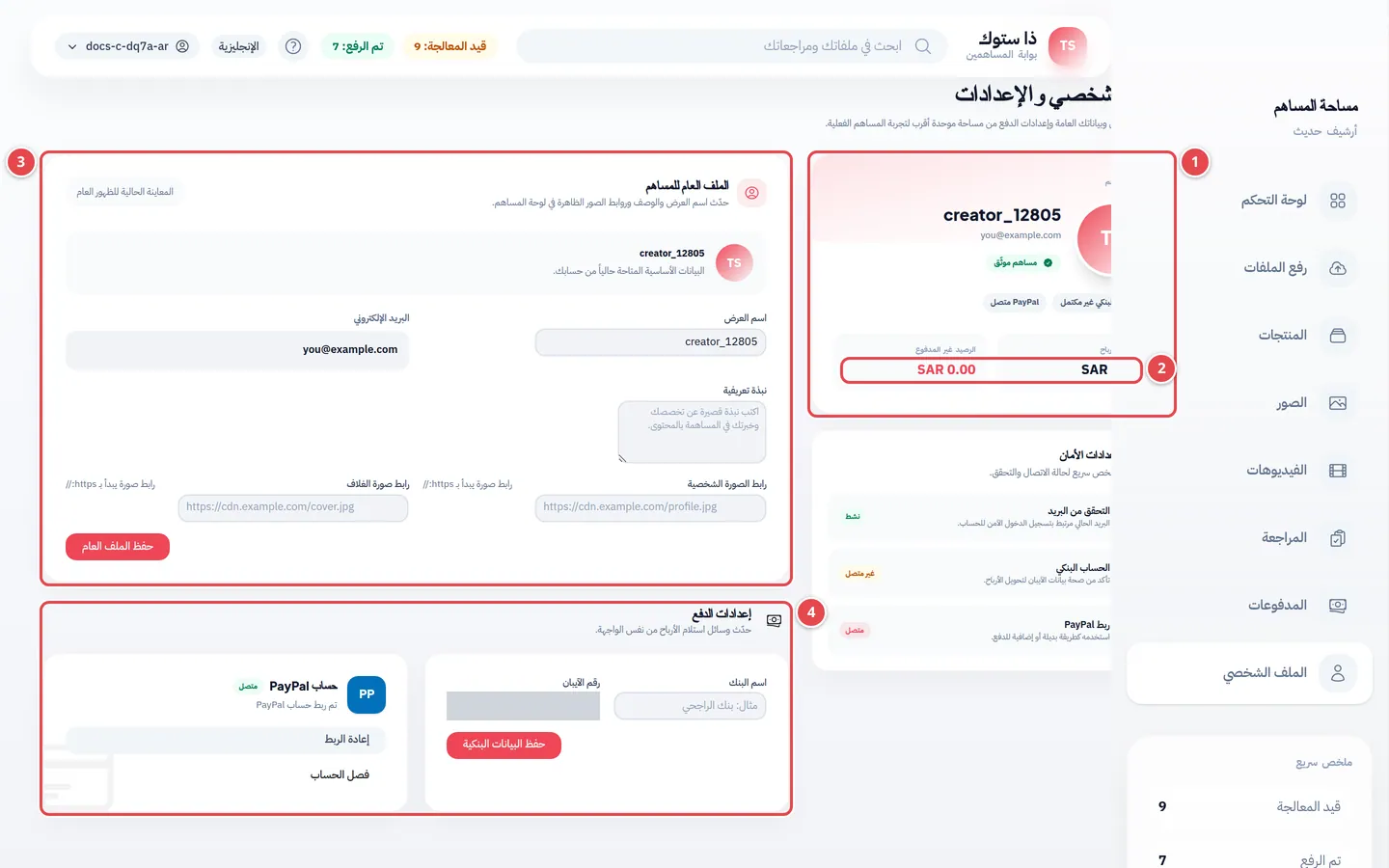
- بطاقة هوية المساهم: الاسم وحالة الحساب البنكي وPayPal.
- إجمالي الأرباح والرصيد غير المدفوع.
- نموذج الملف العام للمساهم.
- إعدادات الدفع.
افتح الملف الشخصي من القائمة. في قسم الملف العام للمساهم تعدّل:
| الحقل | ماذا تكتب |
|---|---|
| اسم العرض | الاسم الذي يظهر لك في workspace (3 أحرف على الأقل). |
| نبذة تعريفية | سطران عن تخصصك وأسلوبك. |
| رابط الصورة الشخصية | رابط مباشر لصورة منشورة على الإنترنت. |
| رابط صورة الغلاف | رابط مباشر لصورة غلاف منشورة على الإنترنت. |
اضغط حفظ الملف العام. تظهر رسالة تم تحديث الملف العام بنجاح. الصورتان هنا روابط وليستا رفعاً لملف من جهازك.
في الصفحة نفسها قسم إعدادات الدفع لإضافة حسابك البنكي أو ربط PayPal. التفاصيل في الأرباح والمدفوعات.
تغيير اسمك العام في المتجر
ادخل إلى المتجر الرئيسي
سجّل الدخول في المتجر الرئيسي لذا ستوك بالبريد نفسه.
افتح الملف الشخصي
افتح الملف الشخصي من قائمة حسابك.
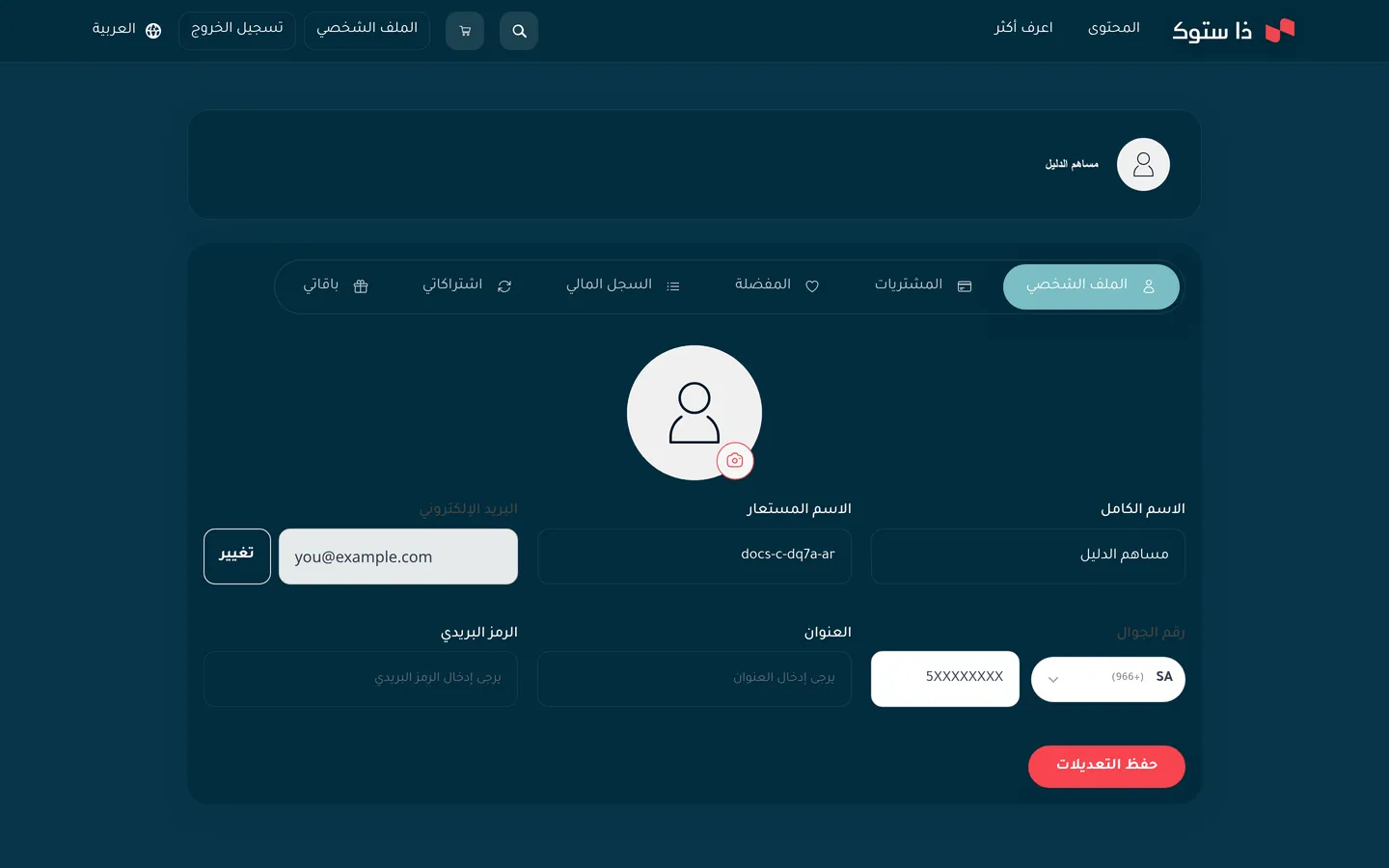
عدّل «الاسم المستعار»
هذا هو الاسم الذي يراه المشترون. يجب أن يكون 3 أحرف على الأقل، بحروف وأرقام والشرطة (-) والشرطة السفلية (_) فقط ودون مسافات، وألا يكون مستخدماً من حساب آخر.
غيّر صورتك إن أردت
صورة الحساب هنا هي الصورة العامة بجانب أعمالك: JPG أو PNG حتى 5MB.
احفظ
اضغط حفظ التعديلات.
غيّرت اسم العرض في workspace ولم يتغير في المتجر. لماذا؟
لأن اسم العرض في workspace منفصل عن الاسم المستعار في المتجر. غيّر الاسم المستعار من الملف الشخصي في المتجر الرئيسي.
هل أستطيع تغيير بريدي الإلكتروني؟
نعم، من الملف الشخصي في المتجر الرئيسي. يُرسل رمز تأكيد إلى البريد الجديد قبل اعتماده، ثم تدخل إلى workspace بالبريد الجديد.