
مراجعة ما كتبه الذكاء الاصطناعي واعتماده
كل حقل في بطاقة المراجعة: الوصف والكلمات المفتاحية والتصنيف والحقوق وملف الإذن، والحالات، و"اعتماد وإرسال".
بعد الرفع يقترح الذكاء الاصطناعي بيانات كل ملف. مهمتك أن تراجعها وتصححها ثم تعتمدها. البيانات الجيدة تساعد المشترين على إيجاد عملك، فخذ وقتك فيها.
تجد البطاقات في صفحة الصور (تحرير الصور) وصفحة الفيديوهات (تحرير الفيديوهات). تتحدّث القائمة تلقائياً كل بضع ثوانٍ، وتبقى تعديلاتك محفوظة في البطاقة أثناء التحديث.
بطاقة المراجعة
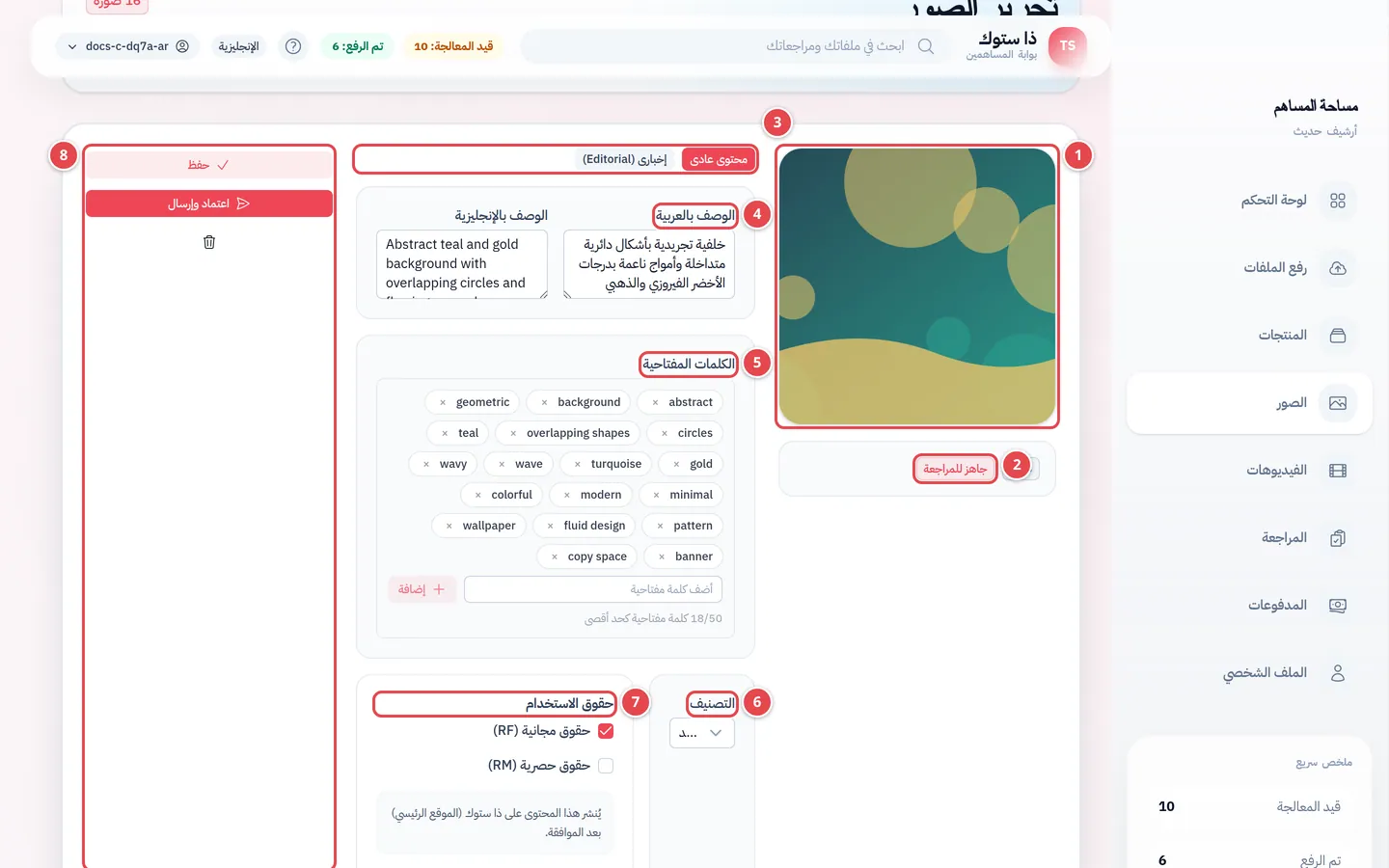
- المعاينة: اضغطها لتكبير الصورة.
- رقم الملف وحالته.
- نوع المحتوى: محتوى عادي أو إخباري (Editorial).
- الوصف بالعربية والوصف بالإنجليزية.
- الكلمات المفتاحية.
- التصنيف.
- حقوق الاستخدام ونموذج الإذن (PDF).
- أزرار حفظ واعتماد وإرسال والحذف.
الحقول واحداً واحداً
الوصفان
الوصف بالعربية والوصف بالإنجليزية هما ما يقرأه المشتري ويبحث به. صِف ما يظهر فعلاً: المكان، والأشخاص، والحدث، والجو العام. صحّح أي خطأ في الأسماء أو الأماكن، فالذكاء الاصطناعي قد يخطئ فيها.
الكلمات المفتاحية
حتى 50 كلمة لكل ملف، ويظهر العدد تحت الحقل. اكتب الكلمة واضغط إضافة، واحذف أي كلمة بعلامة الإغلاق بجانبها. احذف الكلمات التي لا علاقة لها بالملف؛ الكلمات المضللة تضر بظهور عملك.
التصنيف
اختر من قائمة التصنيف أدق تصنيف لملفك. التصنيف يحدد أين يظهر الملف في المتجر، ويحدد سعره أيضاً.
نوع المحتوى
غيّر بين محتوى عادي وإخباري (Editorial) إذا اخترت النوع الخطأ عند الرفع. للمحتوى الإخباري يظهر حقلا الحدث (اختياري) والمجموعة (اختياري) لربطه بحدث أو مجموعة. ملفات EPS تظهر بشارة فيكتور (EPS) ولا يتغير نوعها.
حقوق الاستخدام
| الخانة | ماذا تعني |
|---|---|
| حقوق مجانية (RF) | مشمولة دائماً في كل ملف. اتركها محددة. |
| حقوق حصرية (RM) | اختيارية. تسمح لعميل واحد بشراء حق حصري، وبعد هذا الشراء يُسحب الملف من البيع نهائياً. |
تحت الحقوق ترى ملاحظة يُنشر هذا المحتوى على ذا ستوك (الموقع الرئيسي) بعد الموافقة.
نموذج الإذن (PDF)
إذا ظهر في الملف شخص يمكن التعرف عليه أو ملكية خاصة، أرفق نموذج الإذن الموقّع بصيغة PDF (حتى 10MB): اضغط إرفاق PDF واختر الملف. لتغييره اضغط استبدال PDF. انظر ملف الإذن.
الحفظ والاعتماد
راجع كل الحقول
تأكد من الوصفين والكلمات المفتاحية والتصنيف والحقوق.
احفظ إن أردت المتابعة لاحقاً
زر حفظ يحفظ تعديلاتك دون إرسال الملف. تظهر رسالة تم الحفظ بنجاح.
اضغط «اعتماد وإرسال»
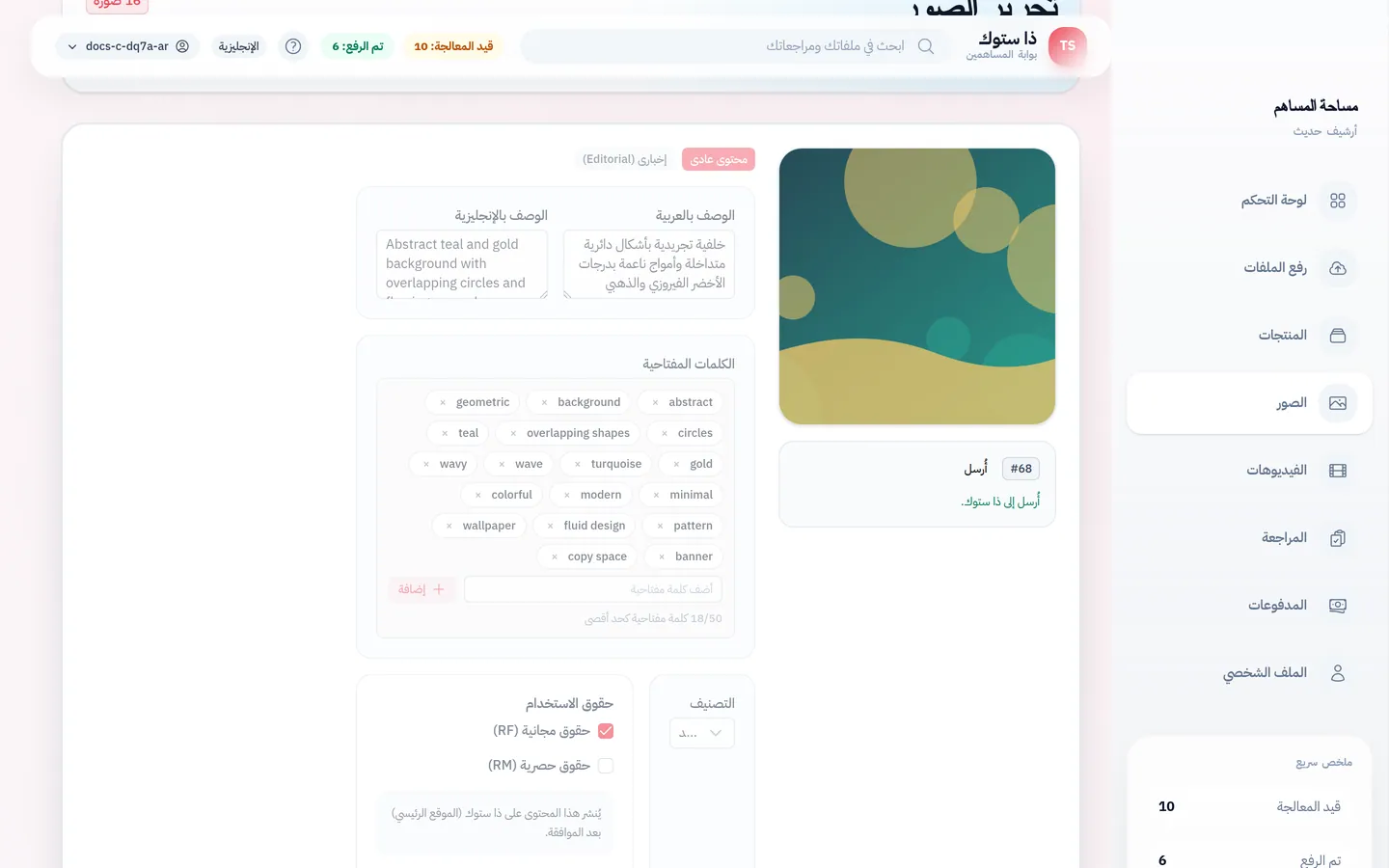
الزر يحفظ تعديلاتك أولاً ثم يرسل الملف. تظهر رسالة اعتُمد الملف وجارٍ إرساله وتتغير الحالة إلى جارٍ الإرسال ثم أُرسل.
انتظر مراجعة فريق المنصة
بعد الإرسال يراجع فريق المنصة الملف. تابع النتيجة في صفحة المنتجات. انظر متابعة المحتوى.
الحالات الست
| الحالة | المعنى | ماذا تفعل |
|---|---|---|
| قيد المعالجة (رمادي) | الذكاء الاصطناعي يعالج الملف. الحقول مقفلة. | انتظر لحظات. |
| تعذّرت المعالجة (أحمر) | فشلت المعالجة. | اضغط إعادة المعالجة. |
| جاهز للمراجعة (لون المنصة) | البيانات جاهزة لتراجعها. | راجع ثم اعتماد وإرسال. |
| جارٍ الإرسال (أزرق) | اعتمدته وهو في طريقه إلى ذا ستوك. | لا شيء. |
| أُرسل (أخضر) | وصل إلى ذا ستوك وينتظر مراجعة فريق المنصة. | تابع في صفحة المنتجات. |
| مرفوض (أحمر) | رفضت ذا ستوك استلامه، والسبب مكتوب بعد رفضته ذا ستوك، عدّل ثم اعتمده مجدداً: | صحّح المشكلة ثم اعتمده مرة أخرى. |
إعادة المعالجة والحذف
إعادة المعالجة يظهر فقط عند تعذّرت المعالجة، ويعيد تشغيل المعالجة من جديد. زر الحذف (سلة المهملات) يحذف الملف بعد تأكيد هل تريد حذف هذه الصورة؟، ولا يظهر بعد إرسال الملف.
عندما لا يكتب الذكاء الاصطناعي البيانات
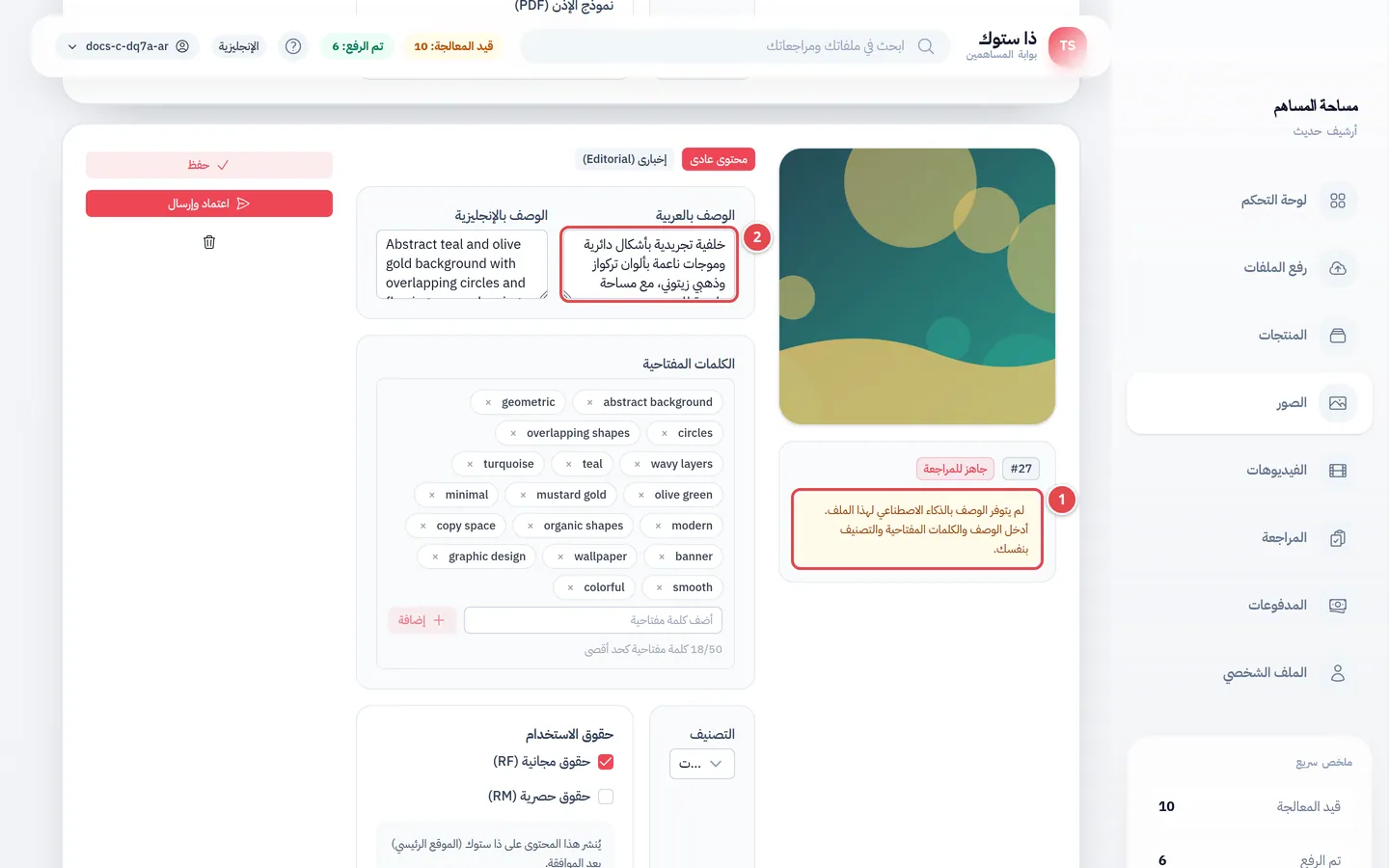
- نص التنبيه.
- الحقول التي تملؤها بنفسك.
أحياناً لا يتوفر الوصف الآلي لملف، فيظهر تنبيه مثل لم يتوفر الوصف بالذكاء الاصطناعي لهذا الملف. أدخل الوصف والكلمات المفتاحية والتصنيف بنفسك. املأ الحقول بنفسك ثم اعتمد الملف كالمعتاد.
هل أستطيع تعديل البيانات بعد الإرسال؟
لا من بطاقة المراجعة، فهي تُقفل بعد الإرسال. لكن تستطيع تعديل الوصفين من صفحة المنتجات بزر تعديل.
ما الفرق بين «مرفوض» هنا ورفض فريق المنصة؟
مرفوض في بطاقة المراجعة يعني أن ذا ستوك لم تستلم الملف لسبب تقني أو لنقص فيه (مثل ملف مكرر). أما رفض فريق المنصة بعد المراجعة فيظهر في صفحة المنتجات.